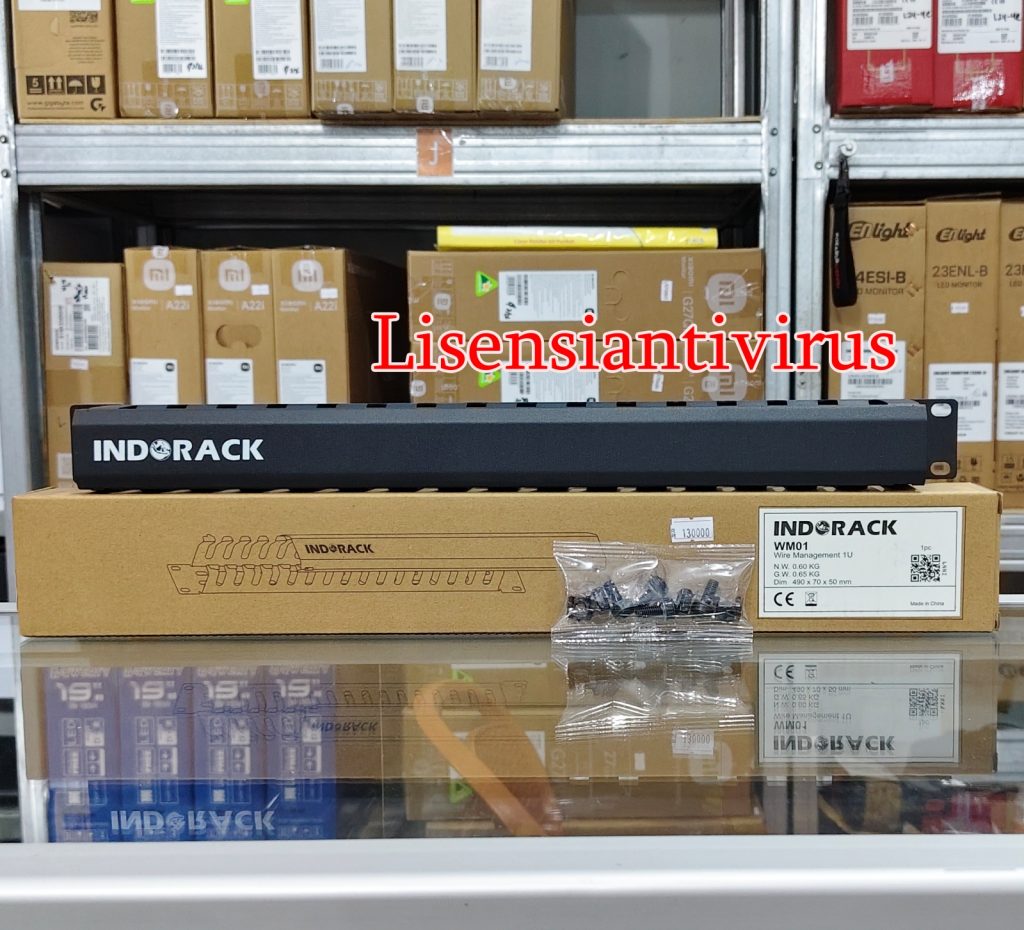
Indorack Wire Management 1U WM01 Accessories Jalur Kabel Rack Server

Indorack Wire Management 1U WM01 Accessories Jalur Kabel Rack Server
Rp.130.000

Barang 100% Baru tidak jual 2nd

WA / CALL : 0819692609
Yuk Visit @lisensiantivirus untuk Cari Aksesoris Komputer Bandar Lampung

Store : Jón. Alam Baru No.03, Btn 02 Way Halim Permai, Bandar Lampung
Google Maps “Lisensiantivirus”

Link Tokopedia :
https://www.tokopedia.com/lisensiantivirus/indorack-wire-management-1u-wm01-accessories-jalur-kabel-rack-server-1735203061469119665

Link Shopee :
https://shopee.co.id/product/59012318/54609103206/

WA / CALL : 0819692609
Yuk Visit @lisensiantivirus untuk Cari Aksesoris Komputer Bandar Lampung

Store : Jln. Alam Baru No.03, Btn 02 Way Halim Permai, Bandar Lampung
Google Maps “Lisensiantivirus”

Youtube Review :
https://www.youtube.com/lisensiantivirus

Official Web : https://www.lisensiantivirus.com
Tokopedia : https://www.tokopedia.com/lisensiantivirus
Shopee : https://shopee.co.id/bitdefenderantivirus

Deskripsi Indorack Wire Management 1U WM01 Accessories Jalur Kabel Rack Server Bandar Lampung :

Indorack Wire Management 1U WM01 Accessories Jalur Kabel Rack Server

Indorack Wire Management Berfungsi Sebagai Jalur Kabel-Kabel Yang Berserakan, Dengan Dirapikan Di Dalam Wire Manegement, Maka Kabel-Kabel Terlihat Rapi.

Spesifikasi:
Product Type : Wire Management – WM01
Size : 1U (1U = 44,45mm)
Weight : +/- 0,77Kg
Dimension : 45 x 480 x 67 mm ( Depth x Width x Height )

Wire Management Including Accesories:

  • 4 Set Cagenuts & Screws

Download Activator Microsoft Office 2013 2016 2019 dan Activator Windows 7 8 10 11

buat yang bingung mau download Activator tapi takut kena virus dll, mungkin bisa coba KMS Aktivator ini ya :

https://drive.google.com/file/d/1XOHQZRL-9A69xS7rgvcQafxfBCwooAvG/view?usp=sharing

password : kms

sebelum dijalankan / di extract matikan seluruh Fitur Windows Security / Antivirus anda, agar file crack tidak terhapus ya

Video Tutorial cara menjalankan Activator : https://suryogame.blogspot.com/2025/01/download-activator-microsoft-office.html

Part 1 :

IBM THINKPAD T430 T 430 GANTI UPGRADE HARDDISK KE SSD CUBE GAMING 120GB

IBM THINKPAD T430 T 430 GANTI UPGRADE HARDDISK KE SSD CUBE GAMING 120GB

Cara Membongkar Harddisk Lama pada Thinkpad T430 cukup mudah karena tidak perlu membuka semua bodi baut, Cukup Buka di bagian kanan bawah casing pada slot USB tepatnya, pada posisi tersebut di bawah slot USB terdapat harddisk yang langsung dapat ditarik, untuk detailnya dapat lihat di Video Youtube, Terima Kasih, Jgn lp like dan subscribe

Terima Kasih telah mampir

Mampir ke Channel Youtube kita ya di : https://www.youtube.com/lisensiantivirus

atau ke yang cari Antivirus & aksesoris komputer lainnya bisa juga mampir ke Link Merchant kita di : Tokopedia : https://www.tokopedia.com/lisensiantivirus
Shopee : https://shopee.co.id/bitdefenderantivirus
Bukalapak : https://www.bukalapak.com/u/lisensiantivirus

Apa itu Partisi EFI pada Harddisk/SSD dan cara menghapusnya melalui Cmd Disk Part

Berdasarkan Wikipedia Pengertian EFI yaitu :

The EFI (Extensible Firmware Interface) system partition or ESP is a partition on a data storage device (usually a hard disk drive or solid-state drive) that is used by computers having the Unified Extensible Firmware Interface (UEFI). When a computer is booted, UEFI firmware loads files stored on the ESP to start installed operating systems and various utilities.

An ESP contains the boot loaders or kernel images for all installed operating systems (which are contained in other partitions), device driver files for hardware devices present in a computer and used by the firmware at boot time, system utility programs that are intended to be run before an operating system is booted, and data files such as error logs.

Contoh Partisi Efi pada Harddisk :

Partisi Efi 99 MB dengan status Healthy pada Disk Management

Berdasarkan pengalaman saya terdapat case bahwa efi ini tidak dapat dihapus manual melalui Menu Disk Management, sehingga harus dilakukan melalui Menu Command Prompt .

langkahnya sebagai berikut :

  • Klik Start pada Windows ( sample menggunakan Windows 10)
  • Ketik CMD
  • klik kanan cmd , lalu pilih Run As Administrator

Selanjutnya, ketik “diskpart” , setelah masuk lalu ketik lagi “list disk” ,

kemudian pilih disk yang terdapat file EFI dan ketik “select disk 4” karena di saya ada di disk 4

Kemudian Select Partition 1 yg berisi drive yg terdapat file Efi

Kemudian ketik “delete partition override”

Selesai, selanjutnya File EFI telah hilang dan dapat dibuat partisi kembali

Terima Kasih telah mampir

Mampir ke Channel Youtube kita ya di : https://www.youtube.com/lisensiantivirus

atau ke yang cari Antivirus & aksesoris komputer lainnya bisa juga mampir ke Link Merchant kita di : Tokopedia : https://www.tokopedia.com/lisensiantivirus
Shopee : https://shopee.co.id/bitdefenderantivirus
Bukalapak : https://www.bukalapak.com/u/lisensiantivirus

CARA MENGETAHUI GENUINE KEASLIAN TINTA ORIGINAL EPSON

Tersedia Versi Youtube nya untuk Mengetahui Genuin Keaslian Tinta Original Epson, Silahkan Visit Youtube Lisensiantivirus : https://youtu.be/0CWA5oWSHlw

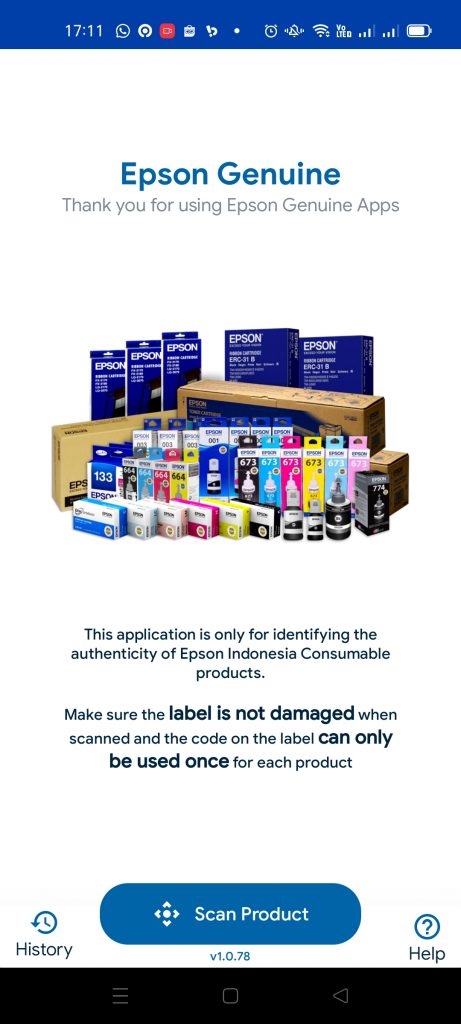
Pertama, Download Aplikasi Epson Genuine pada Google Playstore, pastikan APK Android tersebut dipublisher oleh PT. Epson Indonesia
Setelah berhasil Install, masuk ke halamam pertama Aplikasi APK Epson Genuine
Kita Perlu Memahami bahwa pada Setiap Tinta Epson memiliki Struktur Standard Epson sebagaimana datas seperti hologram QR Code, Serial Number , penempatan font, area warna yg dapat berubah pada kemasan dll
Selanjutny Epson mmbagi dua warna Mode QR Hologram Epson, sesuaikan Menu QR Code dengan Tinta yang akan di cek
Kemudian Masukkan Serial Number pada Kolom “INPUT RN” , atau Bisa juga melakukan Scanning Barcode Langsung
Serial Number Epson dapat dilihat pada bagian Hologram tinta Epson, Silahkan di gosok terlebih dahulu bagian hologram agar terlihat Serial Numbernya.
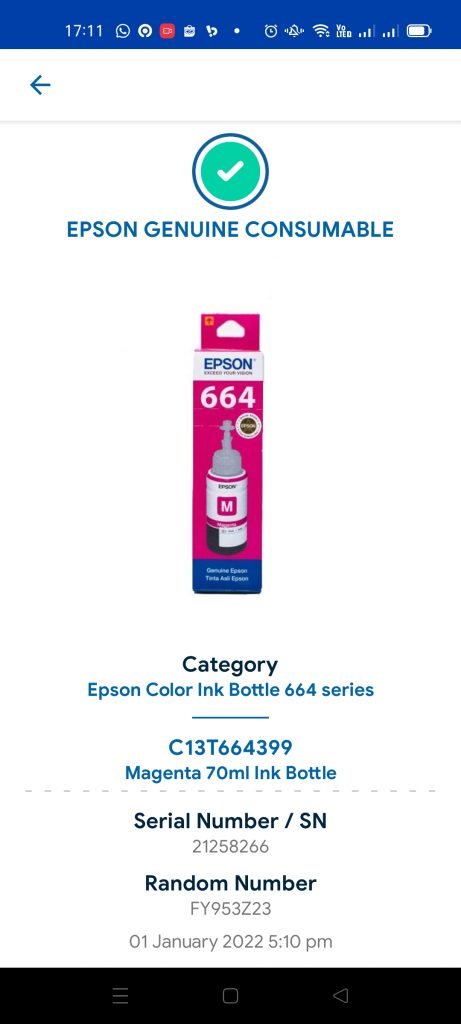
Apabila tinta tersebut sesuai, maka akan muncul Hasil Generate tinta tersebut, Dapat langsung disesuaikan dengan Fisik Bawaan Tinta, pastikan warna dan volume tinta nya sesuai, dan juga 3 Digit Kode Tinta sesuai seperti pada gambar yaitu kode “664” dan warna Magenta, serta kemasan 70ml

Sekian informasi semoga membantu,

Yuk Visit lapak kita di :

https:// www.tokopedia.com/lisensiantivirus

Membuat Windows Bootable Flashdisk dengan Software Rufus

Dalam Suatu Case Misalkan untuk Installasi Windows, Kita memiliki Sebuah Image ( .ISO ) Operating Sistem Windows 7, tetapi harus dilakukan installasi ke Sebuah Laptop yg tidak memiliki CD Room.

Solusinya kita dapat membuat Installer ke USB FLashdrive,, dengan melakukan Pengcopian File dari .ISO tadi ke USB tetapi harus dengan bantuan Tools Khusus yaitu RUFUS

bisa didownload di web resminya https://rufus.ie/en/ , atau bisa langsung melalui Link Berikut : https://github.com/pbatard/rufus/releases/download/v3.16/rufus-3.16.exe

Set Opsi Rufus seperti Berikut :
Devices : Isi dengan drive Flashdisk
Boot Selection : Pilih dengan ISO Windows
Target System : Pilih UEFI
Partition Scheme : Pilih GPT
Kemudian Tekan Start, dan proses Copying Iso FIles Rufus Ke Flashdisk Berjalan
Proses Selesai

Pilihan Stik Gamepad PC dan Cara mengetahui Kondisi Gamepad PC Serta Setting Kalibrasi Gamepad

Yang cari Antivirus & aksesoris komputer lainnya bisa juga mampir ke Link Merchant kita di :
Official Web : www.lisensiantivirus.com
Tokopedia : https://www.tokopedia.com/lisensiantivirus
Shopee : https://shopee.co.id/bitdefenderantivirus
Bukalapak : https://www.bukalapak.com/u/lisensiantivirus

Untuk Detailnya Bisa liat juga di Channel Youtube Kami :

Pada PC terdapat beberapa Pilihan Gamepad yg menurut saya Cukup Rekomendasi antara lain Sebagai berikut :

Gamepad Rexus GX100 (Wireless)
Gamepad Rexus Gladiius GX1 Kabel (non Wireless)
Gamepad Rexus Gladius GX2 Kabel (Non Wireless)
Fantech Revolver GP12 (Kabel)
Fantech Revolver WGP12 (Wireless)
Gamepad NYK Gambit (Kabel)
Gamepad MTECH Double (Kabel Single USB)
Gamepad Mtech Single (Kabel)

dari beberapa Gamepad Di Atas, Perbandingan harganya sebagai berikut :

Gamepad Rexus Gladius GX1 dan GX2 Rp. 150.000 sd 180.000
Gamepad Rexus Gladius GX100 Rp.250.000 sd Rp.270.000
Gamepad Fantech GP12 Rp.135.000 sd Rp.170.000
Gamepad Fantech WGP12 Rp.250.000 sd Rp.270.000
Gamepad Mtech Single Rp.36.000 sd Rp.60.000
Gamepad Mtech Double Rp.60.000 sd Rp.90.000

Menurut saya dalam memilih Gamepad yang harus diperhatikan adalah beberapa faktor sebagai berikut :

  • Kalau Beli Gamepad Secara Online sebaiknya jgn beli yg merk murah seperti MTECH M-Tech Gamepad, karena beberapa kali terdapat beberapa tombol yang suka tidak bekerja berdasarkan pengalaman saya dan kalau kita kebagian yg problem maka biaya kirim barang bolak balik untuk retur sekalipun bisa sudah tidak sesuai dengan harga stiknya, karena barang seperti ini umumnya hanya Garansi Toko beberapa hari saja, Kecuali apabila beli secara offline maka bisa dilakukan testing terlebih dahulu untuk kualitas Gamepad tersebut.
  • Sebaiknya untuk Gamepad yang Stik pertama Belilah merk yang Bagus Seperti Fantech/Rexus/NYK yang memiliki Garansi Resmi 1 (satu) Tahun sehingga anda dapat bermain dengan nyaman juga dan puas sekali, dan untuk Stik ke 2 nya boleh beli yg bagus juga atau boleh juga beli yg biasa merk Gamepad MTECH SINGLE untuk temen perbandingan bermain Bola PES ^^
  • Kalau memang mau simple, atau mau dikonekin ke berbagai Alat / Devices selain PC seperti android, Smart TV dan beberapa Console seperti PS / XBOX baru sebaiknya memilih yg wireless semoga dapat membantu saran saya ini.

Untuk Mengetahui Kinerja Stik PC dan Cara Kalibrasi Stik Gamepad PC sebagai berikut

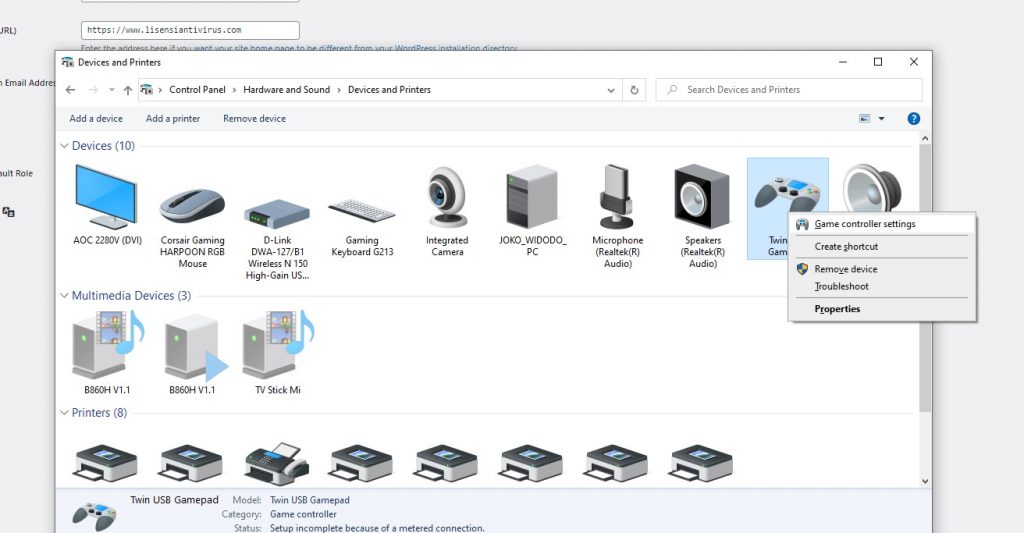
Masuk Ke Control panel
Pilih Hardware And Sound
Pilih Nama Devices Gamepad Anda, nama Devices bisa berbeda tergantung dengan Hardware Identify yg diekluarkan oleh Pabrikan
Kemudian Pilih Game Controller Setting pada Gamepad
Akan Muncul Jumlah Stik Gamepad PC yang terdeteksi, pada gambar ini terdapat 2 Gamepad yang terdeteksi
Sekarang bisa dicoba Gamepadnya, Pastikan Seluruh Tombol Gamepad bekerja dan Pada Kota di atas juga terdapat indikator lampu yg menyala sesuai dengan Deteksi Windows
Apabila Telah terlihat terdapat Anomali pada Gamepad seperti Tombol yang ditekan tidak sesuai atau ada tombol yang tidak jalan, bisa dicoba Reset To Default, atau Calibrate, walaupun ini tidak menjamin tetapi dapat menjadi alternatif untuk dicoba

Demikian Tutorial dari Lisensiantivirus

Semoga membantu Informasinya.

Cara Membedakan Slot CDROM untuk memasang Harddisk Caddy dengan Ukuran Caddy 9.5mm VS 12.7 mm

Yang cari Antivirus & aksesoris komputer lainnya bisa juga mampir ke Link Merchant kita di :
Official Web : www.lisensiantivirus.com
Tokopedia : https://www.tokopedia.com/lisensiantivirus
Shopee : https://shopee.co.id/bitdefenderantivirus
Bukalapak : https://www.bukalapak.com/u/lisensiantivirus

Selamat Berjumpa lagi Rekan-Rekan Lisensiantivirus, Kali ini kita akan membahas mengenai Harddisk Caddy yang biasa digunakan pada CdRom Laptop

Harddisk Caddy Berfungsi untuk Mengubah Slot CD Rom yang tidak terpakai agar dapat digunakan Harddisk berukuran 2.5″

tetapi masalahnya terdapat 2 ukuran Caddy dipasaran yaitu 9.5mm VS 12.7 mm, Kita harus dapat menyesuaikan dengan Ukuran Laptop Kita jangan sampai kita salah beli dan tidak dapat dipasang.

Secara umum cara membedakan nya sebagai berikut :

  1. Ukuran Caddy dihitung dari Ketinggian CDROM, bisa diukur dengan Penggaris
  2. Laptop-laptop keluaran terkini sudah semakin tipis termasuk caddy nya menggunakan ukuran 9.5mm dan untuk laptop keluaran lama mayoritas menggunakan Caddy 9,5mm

Berikut Contoh Caddy yg terdapat dipasaran :

HARDDISK CADDY 9.5 MM
HARDDISK CADDY 12.7 MM

Berikut Contoh mengukur Harddisk Caddy, diukur ketebalannya bisa diliat yg atas ukuran 9.5mm dan yang bawah ukuran 12.7mm

Kemudian Selanjutnya untuk memasang Harddisk Caddy ke CD ROM berikut langkah-langkahnya :

  1. masukkan harddisk ke Caddy
  2. bagu Harddisk ke Caddy
  3. Simpan Obeng Ke bagian dalam Caddy, supaya tidak hilang, boleh juga dilepas.
  4. Copot Baut CDROOM yang terhubung ke Caddy, apabila model Plug N Play bisa langsung dicopot
  5. Masukkan Harddisk

Semoga Membantu Informasinya,

Terima Kasih,