Memberikan Akses Aplikasi Web Conference Zoom Pada Antivirus Bitdefender agar dapat menampilkan Video dan Mic

Bitdefender Memiliki Fitur VIDEO & AUDIO PROTECTION , menu ini berguna untuk menghindari HIJACKER melakukan kendali terhadap Webcam dan Micrpohone pada perangkat Komputer anda.

Defaultnya berada pada sisi BLOCK ALL ACCESS VIDEO & AUDIO, sehingga apabila terdapat aplikasi terkait video conference ataupun Recording akan tampil di layar Windows berupa Notifikasi untuk Allow Aplikasi tersebut agar dapat mengakses Perangkat Webcam dan Microphone.

Berikut Contoh Pemberian Hak Akses Webcam yang sudah include Mic dengan Antivirus Bitdefender :

Pada Tutorial kali ini kita menggunakan Webcam Rexus SW101

Secara default setelah webcam dipasang ke windows, akan otomatis terbaca oleh operating sistem dan terinstall drivernya secara otomatis, dan saat kita coba jalankan dengan aplikasi bawaan windows yaitu “CAMERA” maka layarnya masih terblok, dan butuh Permission

Ketik di kolom Search Windows, Pilih “CAMERA” dan Pastikan Kolom “APPS To Access Your Camera” Telah tercentang.

Kemudian Pada Layar Kanan Bawah WIndows akan terdapat notification Bitdefender, Lakukan Allow Access , atau apabila sudah terlanjut kepilih KEEPBLOCKING, bisa ikuti Next Step

Pada Antivirus Bitdefender, Buka Bar kiri, PRIVACY > VIDEO & AUDIO PROTECTION > WEBCAM ACCESS

Lalu Allow Perangkat Webcam Rexus pada WEBCAM ACCESS

Kemudian Selanjutnya Untuk Aplikasi Meetingnya yaitu ZOOM di ALlow jg di Bitdefender.

Kemudian apabila masih terdapat Notifikasi Bitdefender Microphone Accessed, klik More Details.

Kemudian Allow Zoom Meetings

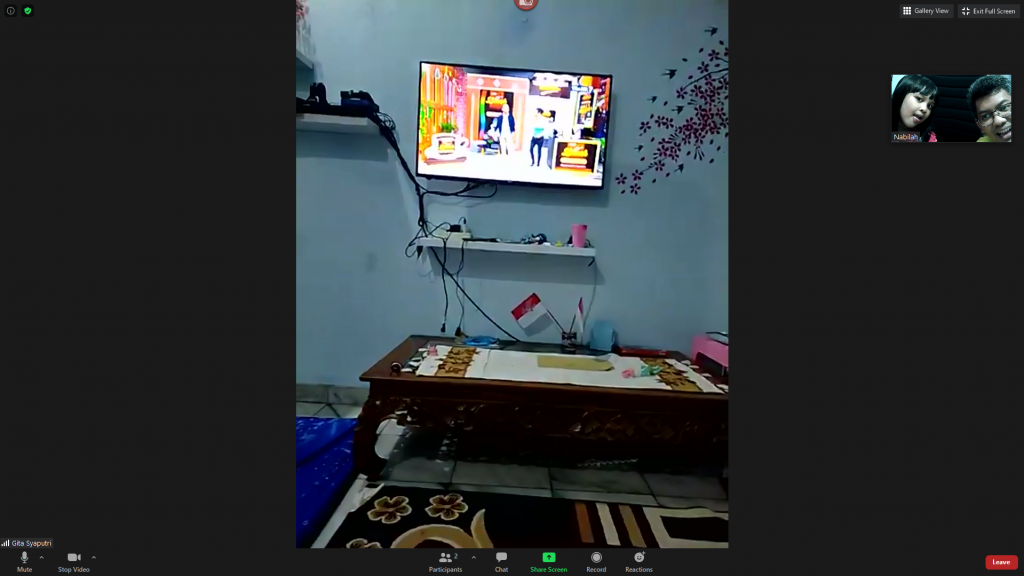
Kemudian Silahkan Jalankan Zoom, akan tampak Tampilan Webcam Akses.
Trims, Sudah Mampir ke website www.lisensiantivirus.com

jangan Lupa Mampir Ke www.tokopedia.com/lisensiantivirus atau ke www.bukalapak.com/lisensiantivirus

chat / whatsapp untuk order lisensi bitdefender bisa ke 0819692609

Mengatasi False Alarm Threat Prevention Antivirus Bitdefender saat Akses Halaman URL Website

Bitdefender Memiliki Fitur Alarm Threat Prevention yang berfungsi sebagai Fitur Perlindungan bagi User agar terhindari dari Situs Web yang memiliki Reputasi Buruk seperti Scam, Fake Support, Fake Web dan sebagainya.

Fiturnya bekerja dengan memblokir alamat URL WEBSITE dan IP ADDRESS, tetapi mekanisme tersebut ada kemungkinan juga dapat terjadi False Alarm, atau kesalahan deteksi,

apabila terjadi kesalahan deteksi dapat dilakukan Exception dengan langkah sebagai berikut :

  1. Click Protection on the navigation menu on the Bitdefender interface.
  2. In the ONLINE THREAT PREVENTION pane, click Settings.
  3. Click Manage exceptions.
  4. Click + Add an Exception.
  5. Type in the corresponding field the name of the website, the name of the domain, or the IP address you want to add to exceptions.
  6. Enable the switch next to Online Threat Prevention.
  7. Click Save to save the changes and close the window.

ini hanya akan melakukan exception pada komputer user itu sendiri, agar dapat mengakses situs web, dan untuk komputer lain masih akan terjadi case tersebut.

Lalu bagaimana cara menghilangkan False Alarm ? dapat juga dilakukan dengan mengajukan Submit False Alarm ke Bitdefender melalui halaman : https://www.bitdefender.com/submit

Berikut sebagai Contoh :

Contoh halaman False Alarm
Ajukan Submit URL False Alarm ke Bitdefender
Pararel lakukan “ADD AN EXCEPTION”

Demikian tutorial sedikit mengenai Bitdefender Online Threat Prevention, semoga membantu

jangan lupa mampir ke www.tokopedia.com/lisensiantivirus

Cara Meningkatkan Keamanan Akun Bitdefender dengan Menggunakan 2 (Two) Factor Authentication

Cara Meningkatkan Keamanan Akun Bitdefender dengan Menggunakan 2 (Two) Factor Authentication, Two Factor Authentication yang dimaksud disini adalah setiap Kita Login Akun Bitdender, Selain Menggunakan User & Password Akun, dapat dikombinasi juga dengan Menggunakan Authentication Code.

Authentication Code tersebut dapat menggunakan 2 Metode :

  1. Menggunakan Google Authenticator ( Dapat di download di Playstore)
  2. Menggunakan Email.

Wujud Authentication Code tersebut hanya berupa 6 Digit Password yang akan Expired dalam Kurun Waktu sekitar 15 Menit, Apabila Expired harus melakukan Request Kembali 2Factor Authentication.

Berikut saya contohkan Stepnya untuk Setting & Aktivasi 2 Factor Authentication pada Antivirus Bitdefender :

Masuk Ke Akun Bitdefender https://central.bitdefender.com/ , lalu pilih Bitdefender Account :

Kemudian masuk ke menu Password & Security , Defaultnya masih Off

Lalu Aktifkan menu tersebut, terdapat 2 Pilih Menggunakan Email atau Authenticator APP (Google Authenticator) nanti akan kita coba ke 2 menu tersebut

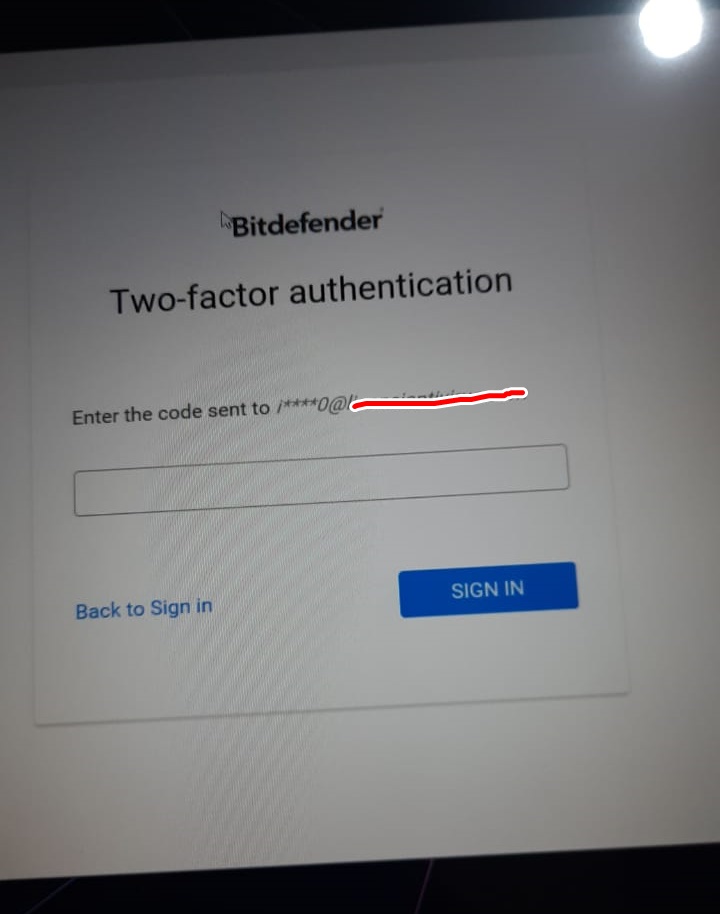
Setelah Setup Selesai, saat Akan Login ke Menu Central Bitdefender, atau saat akan SIGN IN aplikasi Antivirus Bitdefender akan meminta Two Factor Authentication dengan tampilan sebagai berikut :

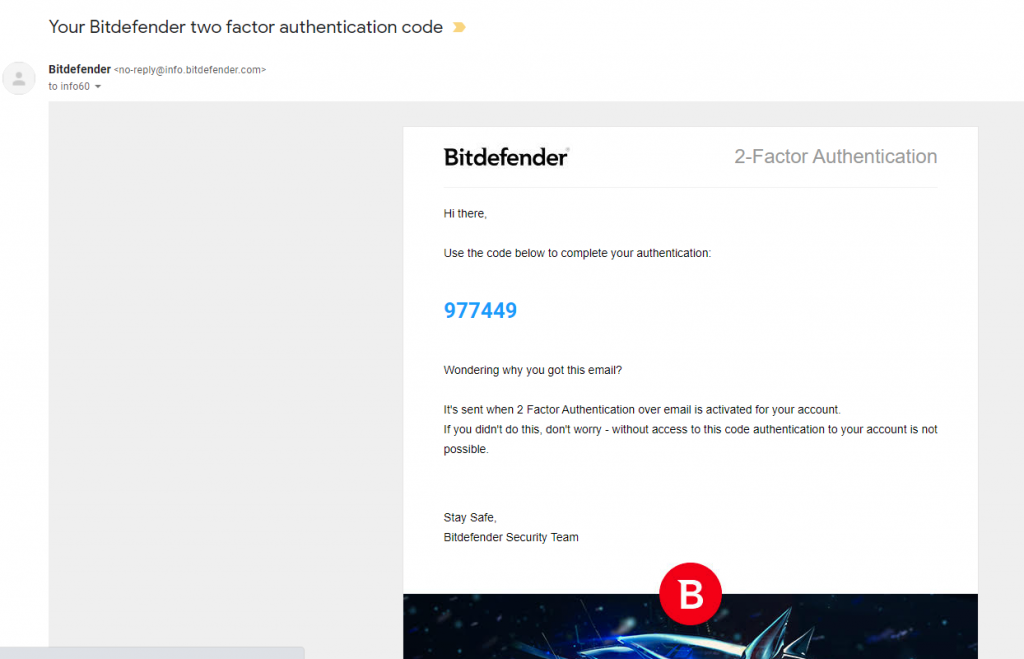
Apabila menggunakan Email, maka akan terdapat Email Masuk dari Bitdefender, dan berisi 6 Digit Authentication Code sebagai berikut :

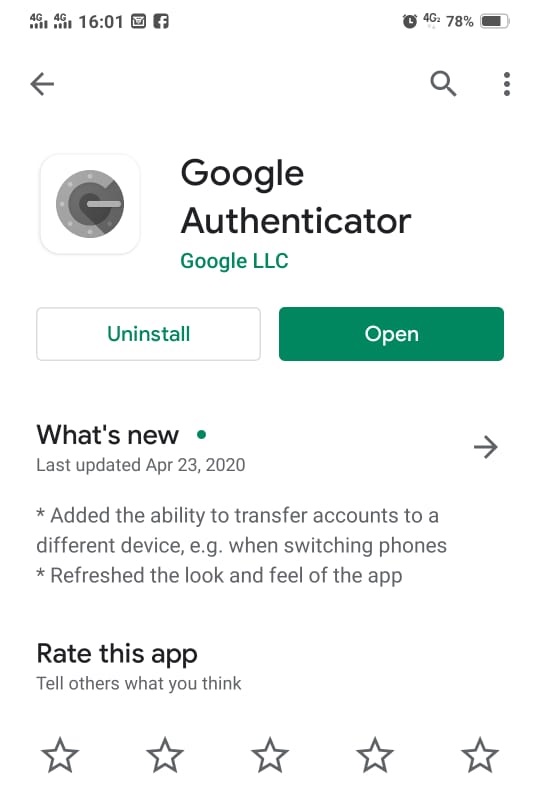
Apabila Menggunakan Code Authenticator, makan download di Playstore dengan nama “Google Authenticator”

Kemudian Jalankan, (Apabila menggunakan ini, pada menu aktifasi awal ada proses scanning barcode pada Central Bitdefender untuk sinkronisasi Aplikasi dengan Central Bitdefender) , setelah dijalankan akan terdapat kode authenticator sebagai berikut

Silahkan dimasukkan pada layar Antivirus atau halaman login central Bitdefender, pada layar kebetulan terdapa 3 akun yang saya Authentikasi.

Demikian Artikel Bitdefender 2 Factor Authentication,

Mampir juga ke lapak kami di www.tokopedia.com/lisensiantivirus

Full Installer Offline Bitdefender Antivirus Plus / Internet Security / Total Security 2020 Update Versi 25 untuk Windows 32 Bit dan Windows 64 Bit

Master Installer Total Security  dapat di download pada :
https://www.bitdefender.com/Downloads , Pilih Versi yang sesuai dengan Pembelian
Antivirus Plus / Internet Security / Total Security / AV For Mac
(Installer Online Via Cloud),
Ukuran Master Installer Size 11 MB, Saat Installasi Butuh Quota 400MB
atau bisa juga download langsung di :
https://download.bitdefender.com/windows/installer/en-us/bitdefender_tsecurity.exe

Untuk Offline Installer bisa download di link berikut :
Installer Bitdefender Antivirus Plus / Internet Security / Total Security 32 Bit :
https://drive.google.com/file/d/1iFdlvioSH6LVmqexm4Ck4Uw9IB3Ty2KV/view?usp=sharing
Installer Bitdefender Antivirus Plus / Internet Security / Total Security 64 Bit :
https://drive.google.com/file/d/1PnfHpMiiccpJi7kBuRbBupogG-tQ2ri-/view?usp=sharing

*Link Google Drive ini Resmi Di Upload oleh Saya Sendiri (LISENSIANTIVIRUS) dari Source Bitdefender Langsung, Semoga bermanfaat bagi yang membutuhkan.

Untuk yg mau beli bitdefender bisa mampir juga ke lapak kita di www.tokopedia.com/lisensiantivirus

Cara Reset Password User Login & Admin Windows Windows 7 Windows 8 Windows 10 Windows Server 2003 2008 2012 2016 Menggunakan SaverWin (Free)

Slogannya “SaverWin – 100% Free! Reset Your Login & Admin Password on Windows 10/8/7” , tetapi sesuai dengan Slogannya bahwa Software SaverWin tersebut Free dan sangat ampuh berdasarkan beberapa percobaan yang saya lakukan.

beberapa hal yang perlu diketahui :
– Support Reset Password semua Versi Windows 8/8/10
– Support Reset Password Windows Server 2003.2008,2012,2016
– Dapat Menambahkan User Login Account Baru Ke dalam Windows

Stepnya sebagai berikut :

  • Jalankan dan Booting Software Tersebut dari CD/DVD/Flashdisk yang telah diisi software SaverWin tersebut , Kemudian, Pilih Harddisk Yang terpadat Windows Client atau Windows Server, selanjutnya pilih User Password Akun yang akan dilakukan Reset Windows.

Sekian Tips Trick Reset Account Login Windows 10 dengan WinSaver,

Mampir juga ke lapak kami di www.tokopedia.com/lisensiantivirus

Cara Mudah Reset Windows 10 Tanpa Install Ulang Menggunakan Fitur Built in Windows

Cara Mudah Reset Windows 10 Tanpa Install Ulang Menggunakan Fitur Built in Windows ,

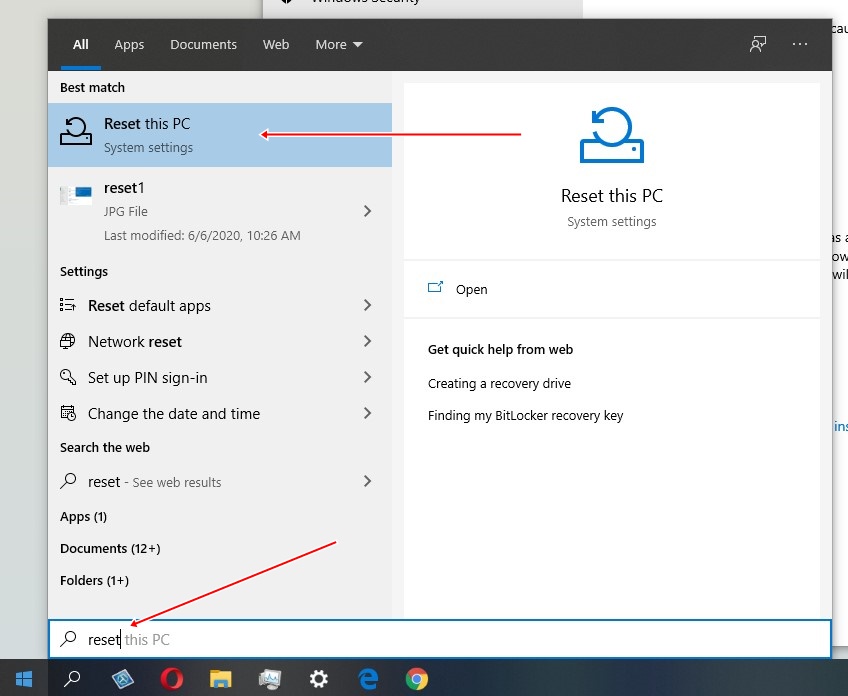
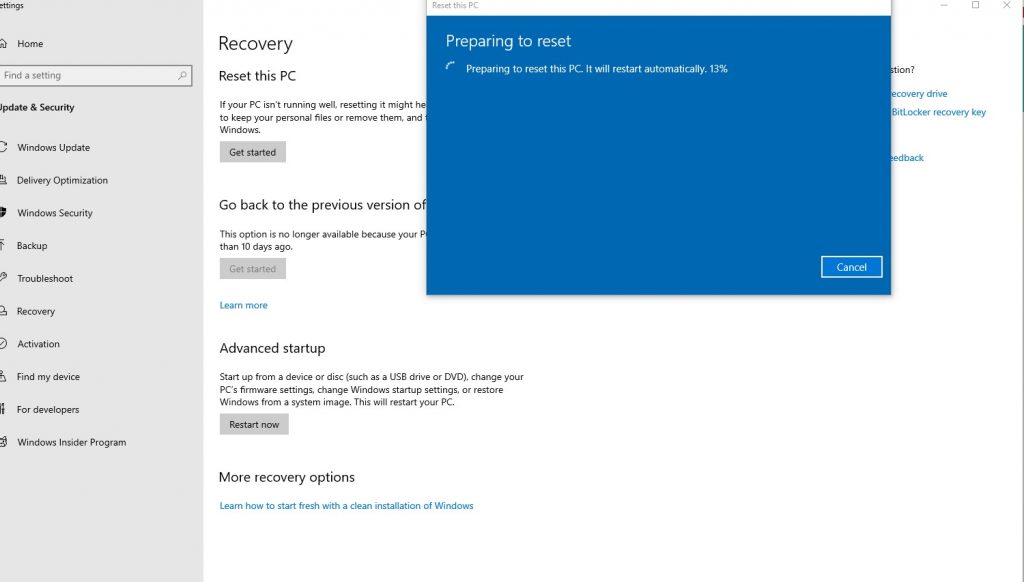
Pada Desktop Windows 10 Pada Kolom Searching ketik “RESET”, lalu akan muncul menu Reset This PC,

Lalu Pada Halaman Tersebut, Klik Get Started, dan akan terdapat notifikasi Daftar Aplikasi yang akan hilang apabila dilakukan Reset This PC, apabila sudah yakin dapat dilanjutkan prosesnya,

Selanjutnya Teken Reset.

Proses Reset berjalan, setelah proses tersebut selesai, maka Windows akan kembali ke Seperti Tahapan Recovery Point seperti saat awal installasi Windows

Proses Installlasi selesai,

jangan lupa mampir ke lapak kami di www.tokopedia.com/lisensiantivirus

Review Sepatu Shimano RP4 Rp400 oleh Lisensiantivirus

Sebelum Membeli Sepatu Roadbike salah satunya Shimano RP4 atau banyak disebut dengan nama lengkapnya Shimano RP400, berikut Reviewnya dalam Video Youtube

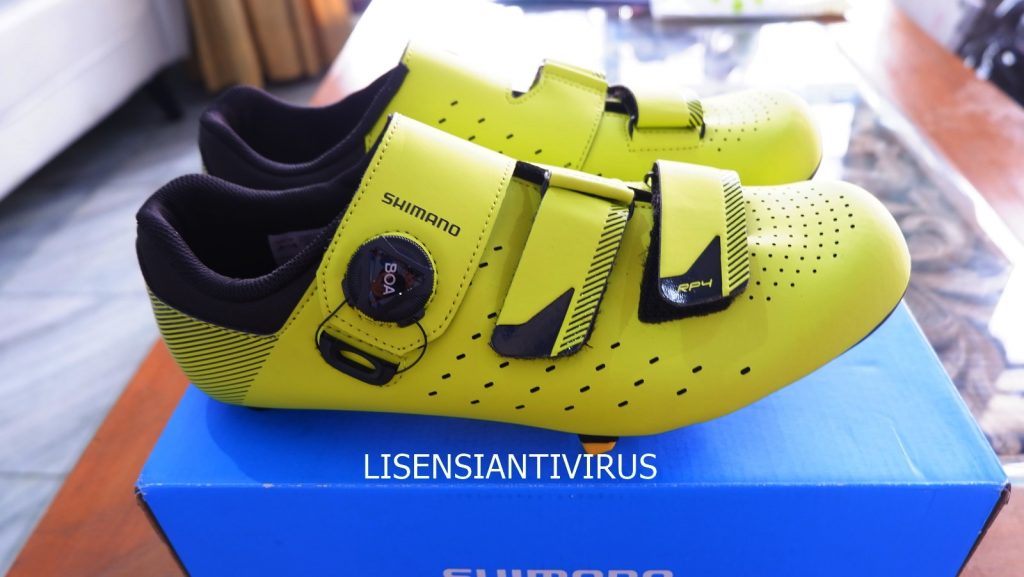
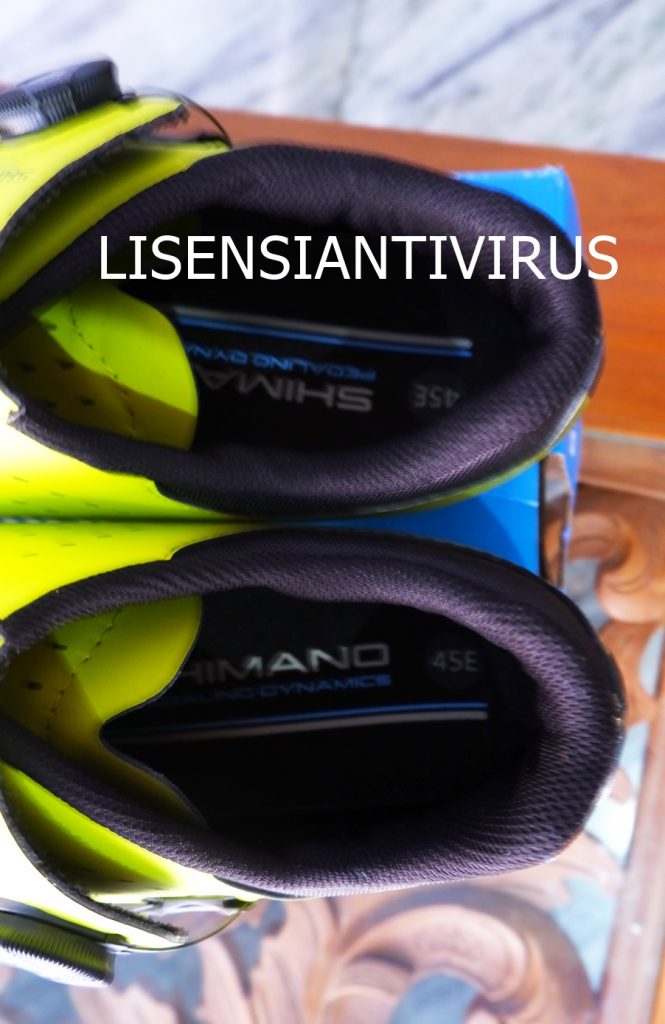
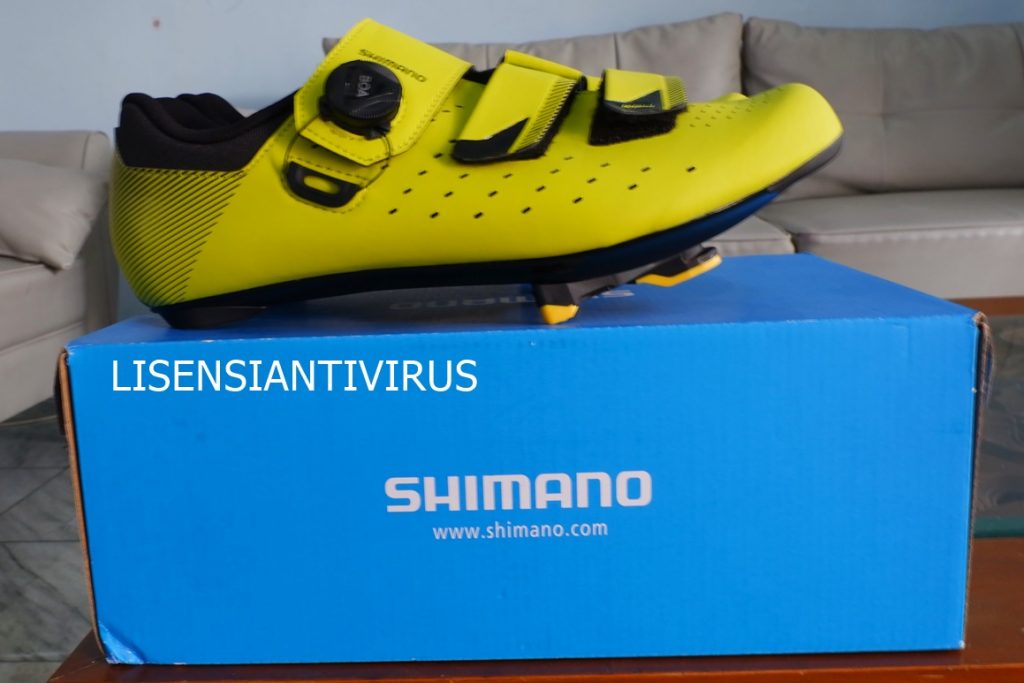
Berikut Foto Tampilan Detail Shimano RP400 Dari seluruh Sisi Sepatu Sepeda :

Menurut Review Saya sepatu Shimano RP400 ini sebagai berikut :

  • Harga Termurah dengan sistem Pengikat Tali BOA ( Model Putar )
  • Sebaiknya lebihin 1 nomor untuk beli Sepatu ini mengingat depannya modelnya tidak terlalu Wide
  • Bahan Kulit Sepatu sangat bagus membuat kesan sepatu tampil lebih Elegant
  • BOA dan Strap Tali juga sangat kencang dan presisi
  • Bagian Alas Bawah sangat bagus lapisannya seperti dari gabungan nilon dan fiber glass
  • Cukup banyak Warna Varian Sepatu untuk Tipe ini

Terima Kasih sudah mampir kelapak saya , untuk membeli sepatu tersebut dapat cari di lapak saya di www.tokopedia.com/lisensiantivirus

Review Sepatu Sepeda Shimano GR701 Oleh Lisensiantivirus

Sebelum MembelI Sepatu Sepeda, ada baiknya terlebih dahulu mengetahui Jenis Sepatu Sepeda Yang akan anda Beli.

Disini saya akan mengutarakan Pendapat saya tentang Sepatu Sepeda Shimano GR701 sebagai berikut :

Yotube Video Review Shimano GR701 Silahkan dilihat cuplikan Video Tersebut

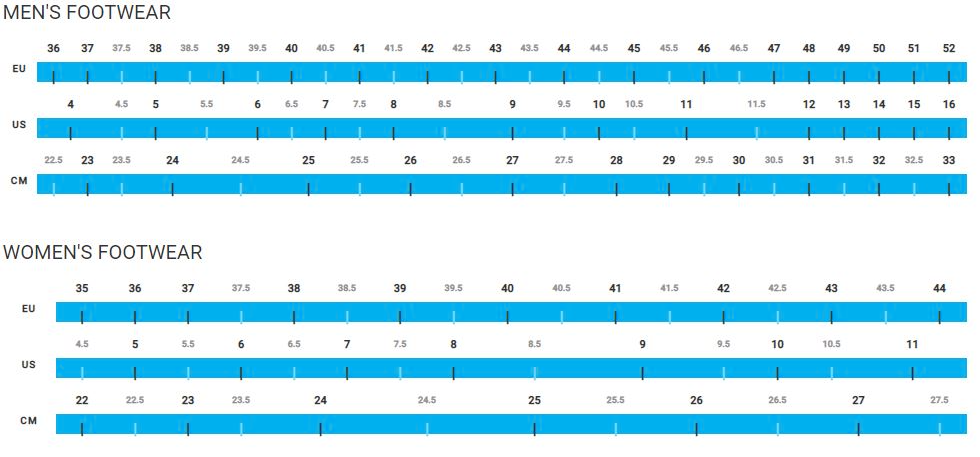
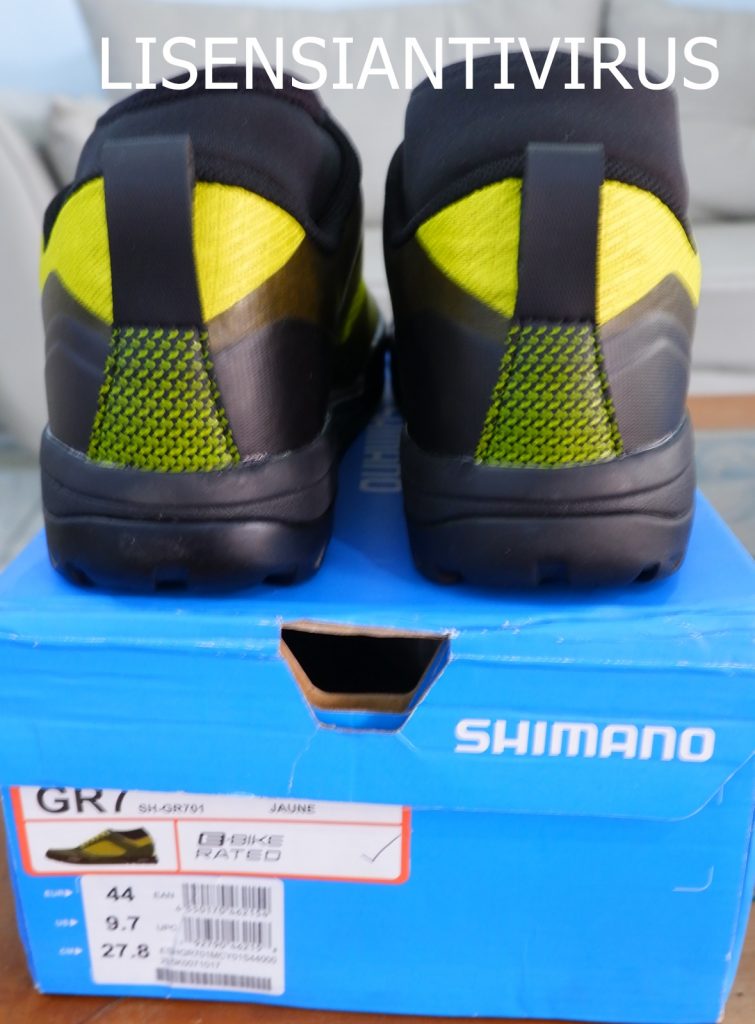
Dalam Membeli Sepatu Pastikan Ukuran Kaki terlebih dahulu, bisa dilihat di Box Sepatu :

Tabel Ukuran Kaki Shimano

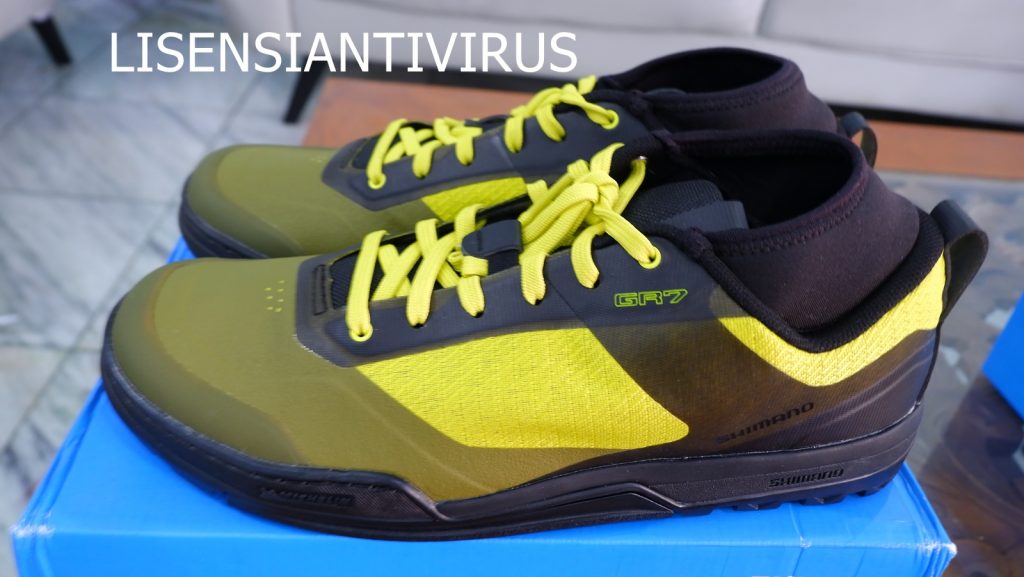
Tampilan Fisik Sepatu Shimano GR701 :

Review Saya :
– Bahan Sol Di Alas dasar cukup kaku, Tetapi berkesan Strong sehingga memberikan Dorongan Gowesan Yang baik kepada alas Kaki.
– Bahan bagian kain atas Seperti dilapisi bahan Anti air sehingga kotoran mudah dibersihkan
– Alas Dasar Menggunakan Teknologi dari Michelin yang terkenal Pembuat Ban terkenal, terdapat logo Michelin
– Tipe Wide, Cocok buat yang memiliki Ukuran Kaki Depan lebar
– Pada sisi belakang tempat kaki masuk ke sepatu, terdapat lapisan kain yang secara tidak langsung bermanfaat banget untuk menghindari dari debu dan pasir-pasir masuk ke kaki, tetapi tidak menghalangi elastifitas.
– Bahan Bagian Depan Sepatu di lapisan luarnya cukup keras, cocok untuk segala Medan sepeda Seperti Downhill, Thrill dan arena extreme lainnya.
– Tipe alas sepatu FLAT , tidak terdapat Dudukan Cleat, jangan sampai salah sepatu sesuaikan dengan kebutuhan.
-dengan Sepatu ini saya merasa kaki saya lebih Strong dan terhindar dari risiko2 seperti kaki terkilir dan lain lain

Semoga menjadi masukan anda dalam mencari Sepatu Sepeda

Untuk membeli Sepatu tersebut dapat mampir ke Lapak saya di www.tokopedia.com/lisensiantivirus

Happy Shopping ^^

Cara Mudah Install Ulang Windows 10 Menggunakan Menu Reset Windows

Pada Windows 10 , terdapat Fitur Reset This PC yang sudah bawaan dari Windows , Fitur ini bisa digunakan secara Gratis.

Fungsinya yaitu untuk mengembalikan Settingan Windows seperti saat pertama kali dilakukan installasi Windows, jadi tidak perlu Repot bawa ke Toko Komputer untuk install ulang, tetapi sayang masih banyak yang belum mengetahui fitur ini , Berikut Stepnya :

Pada Menu Search di bawah, ketik Reset, akan muncul menu RESET THIS PC

Terdapat Menu Konfirmasi, bahwa terdapat software yg pernah diinstall akan dilakukan Reset juga, untuk memastikan software apa saja yang akan di remove, pada layar klik “LIST OF APPS TO BE REMOVED”

Akan muncul daftarnya, apabila sudah yakin, klik Back untuk kembali ke menu, dan lanjutkan tekan tombol reset

Proses Reset PC dimulai, jgn khawatir untuk file-file anda akan ada opsi pilihan menjaga agar file tidak ikut dihapus seperti yg berlokasi di My Document, drive C, dll.

Setelah proses tersebut, selamat Proses Reset PC Telah selesai.

jangan lupa mampir ke lapak saya di www.tokopedia.com/lisensiantivirus

Bitdefender – Error The Publisher Has Been Blocked From Running Software On Your Machine

Dalam Proses Installasi Bitdefender Pernah saya temui Permasalah yang menyebabkan Proses Installasi tidak dapat dijalankan, dengan detail keterangan “Error The Publisher Has Been Blocked From Running Software On Your Machine”

Tampilan Error

Untuk Mengatasi Permasalahan tersebut dapat dilakukan Remove Certificate dari Browser serta Uncheck Menu Blocked Software dengan detail sebagai berikut :

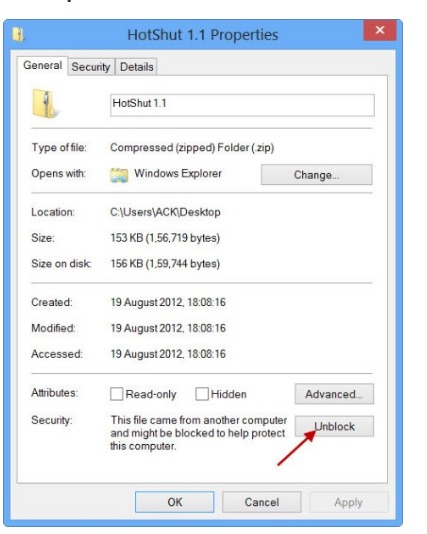
Klik Kanan Software Installer Bitdefender , lalu Pilih Properties, lalu Cari Bagian Unblock di sisi Bawah, Tekan Unblock, Apply, lalu Pilih OK

Tahap Selanjutnya kita setting konfigurasi sertifikat pada Browser, buka internet explorer , lalu masuk ke menu internet option

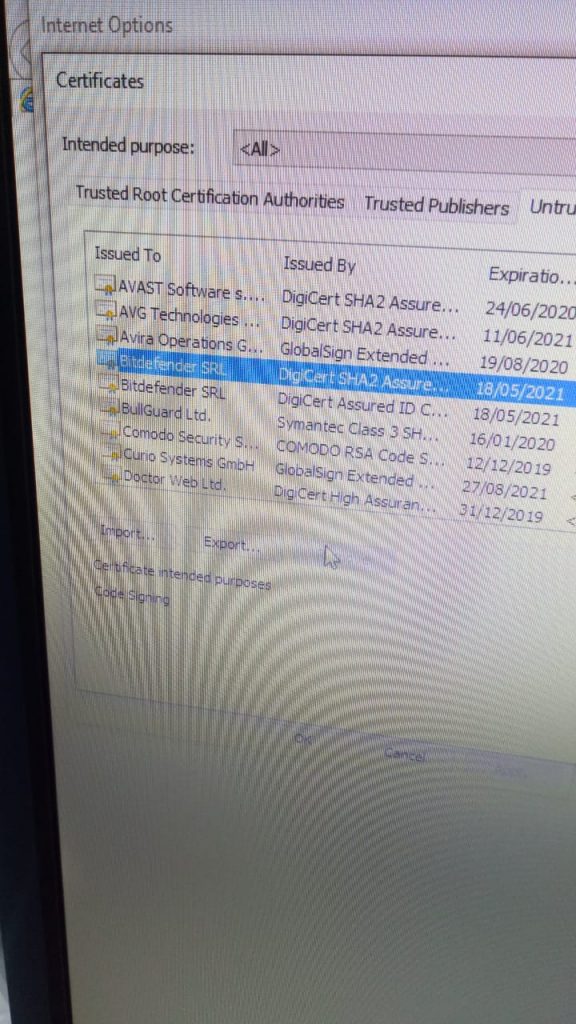
Selanjutnya pada Menu Certificates, akan terlihat beberapa tab Default Certificated, Pilih Untrusted Publishers

Apabila pada bagian Untrusted Publisher, terdapat Aplikasi “Bitdefender” silahkan di Remove, dapat diliha di gambar,

Lalu Pilih Remove, sehingga Bitdefender tidak muncul di Untrusted Publishers

Sekarang Proses Installasi dapat dilanjutkan kembali, Dengan telah diremove nya, nanti setelah proses installasi bitdefender maka certificates akan otomatis masuk ke Trusted Publisher sebagai berikut

Semoga dapat membantu informasinya.

Untuk perpanjangan dan Renewal Bitdefender dapat mampir ke www.tokopedia.com/lisensiantivirus