Fitur Network Attack Based Pada Bitdefender Gravity Zone

Salah Satu Fitur Pada Bitdefender Gravity Zone yaitu Fitur Network Attack Defense merupakan Menu Pertahanan Bitdefender untuk melindungi Server / Client dari Serangan External secara Otomatis dengan Algoritma yang telah dirancang sedemikan Rupa

Modul Pertahanan Serangan Jaringan Bitdefender tersebut bergantung pada teknologi Bitdefender yang berfokus mendeteksi serangan jaringan yang dirancang untuk mendapatkan akses pada titik akhir melalui teknik yang spesifik, seperti: serangan brute-force, eksploitasi jaringan, pencurian kata sandi (Remember Password credential dll), vektor, bot, dan Trojan infeksi melalui Drive sharing atau download isi Drive dari Server Lain.

Urutan Serangan Pada Server, berdasarkan jumlah Threat paling banyak Server dicoba login dengan Fitur Bruteforce pada Port RDP
Pemetaan Serangan berdasarkan Attack Vector, untuk serangan yang paling banyak jenisnya dalah menggunakan Brute Force

Cara Mengaktifkan menu Bitdefender Gravity Zone Network Attack Defense yaitu dengan langkah sebagai Berikut :

Menu Policy Bitdefender Gravity Zone

Kemudian pada Layar Polices, Pilih Network Protection > Network Attacks, dan Pastikan Kolom Network Attack Defense dalam Kondisi Ter Ceklist (Dicentang) berikut dengan Seluruh Fiturnya.

Menu Bitdefender Gravity Zone -> Network Attack Defense

Jangan Lupa di Save setelah memastikan Konfigurasi tersebut, konfigurasi ini pada Defaultnya Aktif, kecuali anda membuat Rule sendiri ( tidak Clone Rule ).

Yang butuh Antivirus Untuk Windows Server bisa hubungi saya di : 0819692609 ( Lisensiantivirus).

atau bisa order melalui Lapak kami di www.tokopedia.com/lisensiantivirus dan www.bukalapak.com/lisensiantivirus

Harga sangat Murah Sekali untuk Bitdefender Gravity Zone yang dikemas pada Bitdefender UMKM Rp.900.000 (2 Server dan 3 Endpoint) atau Rp.1.500.000 (4 Server dan 6 Endpoint)

Monitoring Patching Firewall Checkpoint

Tidak ada Perangkat yang tidak terdapat Patching, Selama Teknologi Informasi terus berkembang dengan Pesat, Apalagi untuk Firewall yang tentunya keamanannya harus kita perhatikan terutama untuk Patching perangkat, Patching tersebut akan selalu Ada, dalam Case ini kita akan mencoba melakukan inventarisir Patching Checkpoint, Patching tersebut terdapat beberapa Kegunaan antara lain :
– Pembaruan Fitur perangkat
– Meningkatkan Compatibility terhadap Aplikasi dll
– Meningkatkan Keamanan Perangkat
– Meningkatkan Mekanisme Untuk Mempercepat Kinerja Perangkat
– Dll.

Untuk Patching Firewall Checkpoint dapat anda temukan Listnya di Halaman Resmi Checkpoint pada URL :
https://supportcenter.checkpoint.com/supportcenter/portal?eventSubmit_doGoviewsecurityalerts=&view=SixMonths#type=Product+Alerts

Contoh List Tampilan Web Checkpoint, utamakan patching terkait keamanan dengan Impact High Priority :

Cara Backup File Web dan Database Mysql Melalui Web CPANEL Domain

Banyak metode Backup yang dapat dilakukan untuk Backup Data Web Hosting kamu, tetapi biasakan menggunakan cara yang Sesuai Prosedur yaitu salah satunya menggunakan Fitur dari CPANEL Hosting dengan nama Fitur “WEB DISK”

pada CPANEL sendiri untuk melakukan Backup biasakan melakukan Full backup yaitu Backup File Web dan Database MYSQL sehingga tidak ada backup data yang tertinggal, dan lakukan Backup Data minimal 1bulan 1x, apabila web anda sering diupdate dengan tingkat perubahan data yg tinggi maka lakukan dengan tingkat waktu yang lebih intense bisa setiap hari di Periode Jam Malam dianjurkan.

Berikut cara Backup dengan Webdisk, langkah Pertama Silahkan Ke Cpanel dan ikuti langkah berikut :

Dari Menu Utama CPANEL masuk ke Menu Web Disk
Untuk Full Backup (Database + File Web) dapat Download a Full Account Backup
Untuk partial Backup (Hanya File Web atau Database) dapat di Scroll Ke Halaman Web di bagian bawah menu sebelumnya terdapat Partial backups, silahkan pilih Download Home Directory atau MySQL Database Backup
Contoh File Hasil backup

Gunakan Selalu Antivirus Resmi dan Original dari WWW.LISENSIANTIVIRUS.COM

dapatkan di www.tokopedia.com/lisensiantivirus atau www.bukalapak.com/lisensiantivirus atau melalui whatsapp ke 0819692609

Bitdefender Notifikasi Saat Akses Website – Fraudulent Page Blocked For Your Protection

Bitdefender Pada Versi terkini saat mengakses Halaman pada Website Chrome memiliki Tingkat Security yang lebih tinggi dikarenakan Mekanisme Browser Chrome agak berbeda dengan Firefox.

adapun dampak yang timbul saat mengakses halaman yaitu sebagai berikut :

Tampilan Saat di akses Pada Android , untuk pc tidak jauh berbeda

Notifikasi ini hanya terjadi Pada browser Chrome, untuk Browser lainnya seperti Firefox , Opera dan Internet Explorer tidak akan mendapatkan notifikasi error tersebut.

Hal tersebut disebabkan oleh Permasalahan SSL antara Lain :

  • SSL tidak dari sumber yang terpercaya seperti Symantec Digicert / Verisign, dan Comodo
  • Konfigurasi SSL yang salah atau Kurang Pas
  • SSL Expired
  • SSL yang tidak sesuai kepemilikkannya bukan identitas web tersebut, SSL diambil dari web Lain
  • dan berbagai permasalahan lainnya

Hal tersebut terjadi dikarenakan Fitur Bitdefender Online Threat Protection dimana salah satu komponennya yaitu Web Protection memiliki kemampuan untuk Encrypted Web Scan dan Fraud Protection

Dari Halaman Utama, di Bar Kiri pilih Menu Protection , lalu pada sisi kanan Pilih Onlien Threat Prevention -> Setting
Tampilan Fitur Bitdefender Online Threat Prevention, silahkan matikan Fitur Encrypted Web Scan dan Fraud Protection apabila dianggap mengganggu,

Sekian artikel saya tentang Error Notifikasi Bitdefender – Fraudulent Page Blocked For Your Protection,

Yang Butuh Antivirus Bisa Mampir ke www.tokopedia.com/lisensiantivirus dan www.bukalapak.com/lisensiantivirus

Review Klakson Rockbros 7599R Bicycle Light + Electric Horn – Lampu +Klakson Sepeda

Berikut pada Web ini selain membahas Seputar Teknologi Informasi kita coba Masuk Ke Tahapan Selanjutnya yaitu :
Review Klakson Rockbros 7599R Bicycle Light + Electric Horn

Kita Mulai dari Tahap pertama untuk Produk sendiri, Bisa dibeli dari Tokopedia melalui Halaman Resmi Rockbross di :
https://www.tokopedia.com/rockbros/rockbros-7599r-bicycle-light-electric-horn-lampu-klason-sepeda

Harga Lampu dan Klakson Rockbross pada Website Resmi tertera sebesar Rp. 280.000 (Exclude Ongkir, silahkan manfaatkan Kupon Gratis Ongkir yang disediakan oleh Rockbross)

Lapak Resmi Rockbross di Tokopedia


Keunggulan :
– Lampu Sangat terang, dan mode lampu bervariasi
– Bahan Berkualitas – Tombol On Off Sudah sensor sentuh
– USB Charging dan Daya Baterai Tahan Lama
– Tersedia Tombol Tambahan untuk klakson, tidak langsung menempel di Unit Lampu.

Kekurangan :
– Harga Cukup Mahal hingga 289 ribu tetapi masih berimbang dengan value yg di dapat
– Suara Nada Klakson yang tersedia kurang variatif

Kesimpulan : Sangat Rekomendasi Buat yang Suka Sepeda dengan kecepatan tinggi dan perlu kecepatan klakson untuk menghindari jalanan, suara nya juga keras. Sepanjang Dana Tersedia jangan ragu untuk dibeli Juragan ^^

berikut Demo Singkat yang saya lakukan terhadap Perangkat Rockbross, mohon dimaafkan apabila kurang bagus Recordnya, karena instant saja setelah sepedahan langsung saya Record, Terlepas dari kekurangannya semoga bisa menjadi salah satu bahan pertimbangan dalam Membeli Klakson Rockbross

Berikut Detail Foto Gambar Rockbross :

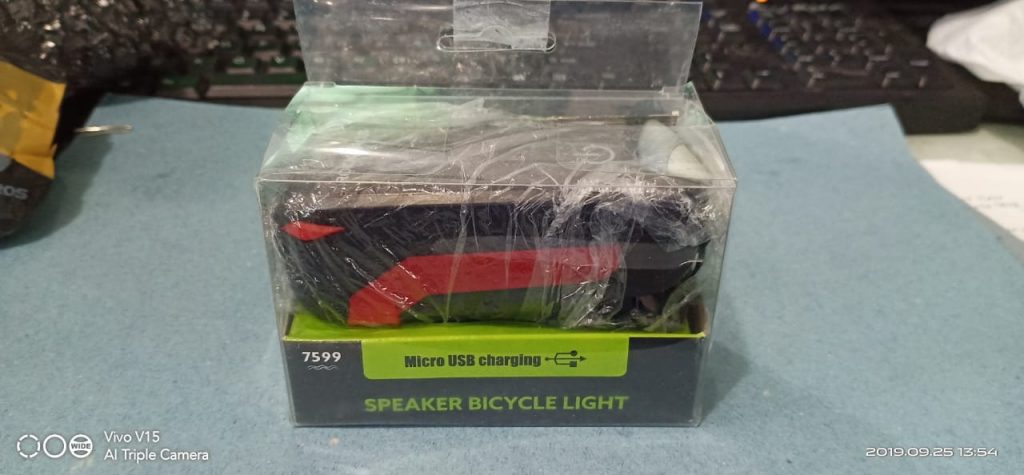
Rockbross masih dalam Kemasan, Sederhana saja seperti Packing Umumnya
Kelengkapan : 1 Set Item Bicycle Light + Tombol Klakson + Kabel USB
Sisi Atas
Klakson Rockbross Terpasang
Slot Charging Rockbross
Sisi Lampu Depan Rockbross
Sisi Tombol Sensor Touch Klakson

Cara Disable Antivirus Bitdefender ( Menonaktifkan Modul Bitdefender)

Ada Saatnya kita ingin Melakukan Disable Antivirus Bitdefender karena dianggap mungkin menghambat aktivitas terhadap web / file yang di akses, di anggap berat, ataupun untuk keperluan lain.

Disini akan saya informasikan cara melakukan Disable / Non Aktifkan antivirus Bitdefender, tetapi agar seluruh Module dapat Offline, kita harus memahami Bagian yang harus di setting yang dibagi menjadi beberapa Modul sebagai berikut :

  • Module Antivirus
  • Module Firewall
  • Module Antispam
  • Module Online Threat Prevention
  • Module Advanced Threat Defense
  • Module Safe Files
  • Module Ransomware Remediation

Berikut Langkahnya:

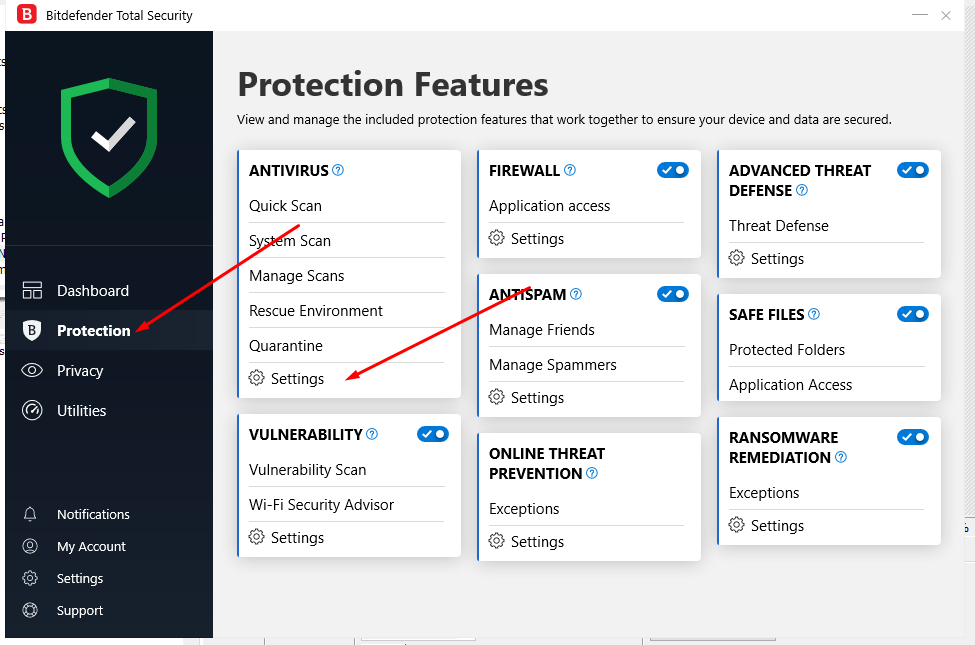
Masuk Ke Menu Protection -> Antivirus -> Setting
Disable Bitdefender Shield
Masuk Ke Menu Protection , disable Module Vulnerability + Firewall + Antispam + Advanced Threat Defense + Safe Files + Ransomware Remediation

Sekian Informasi dari Lisensiantivirus.com semoga membantu

Untuk yg membutuhkan Antivirus bisa mampir ke www.tokopedia.com/lisensiantivirus dan http://www.bukalapak.com/lisensiantivirus

Cara Memonitoring Lokasi Perangkat / Orang Melalui Google Location

Untuk Mengetahui Posisi Seseorang (Tracking) dapat dilakukan secara tidak langsung dengan Bantuan Smartphone Android (harus mendukung Google Maps) dengan mendeteksi Posisi Sharing Location Perangkat Tersebut.

Fitur ini sangat bermanfaat untuk mengetahui Posisi Anak atau Karyawan atau Pihak Ketiga yang ingin anda Tracking.

Beberapa Gambaran Fitur yang secara garis besar yaitu :

  • Link Sharing dapat dikirim ke Email / Whatsapp / SMS dan beberapa Layanan lainnya
  • Dapat memonitoring Posisi Keberadaan Pemilik HP berikut dengan Kapasitas Baterai
  • Dapat Melihat Secara Maps Direction, untuk melihat secara real Time Traffic Jalan yang dituju
  • Sharing dapat diatur berdasarkan Jam ataupun Non Stop Time ( Sepanjang Waktu)
  • dan beberapa hal lainnya.

Langkahnya Sangat Mudah , mari kita ikuti Langkah berikut :

  1. Pada HP yang akan di Tracking
Masuk Ke Maps Google
Masuk Ke Menu Location Sharing pada Bar Kiri
Pilih Nomor yang akan dikirim Lokasi kamu atau bisa ke layanan Aplikasi lainnya seperti SMS, Email , Telegram
Contoh ini adalah melalui WA, Pilih Kontak Whatsapp
Pada Whatsapp Penerima akan muncul Notifikasi sebagai berikut

2. Pada hp ke 2 yang akan memonitoring

Pada MAPS akan muncul Lokasi Perangkat yang akan dimonitoring beserta Direction untuk Arah Tujuan Lokasi serta Kapasitas Baterai

Semoga Tips and Trick dapat membantu

Yang Butuh Antivirus dan Lainnya dapat mampir ke lapak kita di www.tokopedia.com/lisensiantivirus atau www.bukalapak.com/lisensiantivirus

Bug Microsoft – Antivirus Windows Defender malware gagal scans setelah beberapa detik proses

Bagi yang masih menggunakan Antivirus Windows Defender bawaan Windows Per Bulan September 2019 ini terdapat Bug

Bug terjadi saat Menjalankan Quick Scanatau Full Scan lalu akan gagal setelah beberapa detik berjalan dan hanya berhasil scanning beberapa file, sehingga proses scanning tidak maksimal yang seharusnya membutuhkan waktu cukup banyak sesuai jumlah file yang di scan

Masalah ini telah dilaporkan pada forum dukungan teknologi Microsoft serta forum lainnya agar terdapat penanganan terhadap permasalahan tersebut.

Bug berdampak pada Windows Defender versi 4.18.1908.7 dan yang lebih baru (versi di atasnya), . Bug terjadi ketika Microsoft mencoba untuk memperbaiki bug lain yang diperkenalkan dengan Patch Selasa 2019 Juli.

Solusinya adalah sebagai berikut :

Resolution


This issue is fixed in the version 4.8.1908 update of Windows Defender. After this update is applied, PowerShell files that are part of the Windows image are not changed, and the SFC tool no longer flags these files. Internet-connected computers that subscribe to the Windows Update channel automatically download and install this update.

To repair the Windows image files on computers that have been affected by this issue, use the DISM tool. To do this, open a Command Prompt window on the affected computer, and run the following commands:

   dism /online /cleanup-image /restorehealth
   sfc /scannow

If these commands fail and generate an error message that resembles “File not found,” make sure that the Install.wim file is accessible, and then run the following commands:

 
=======================================================================
DISM /Online /Cleanup-Image /RestoreHealth /Source:WIM:c:\install.wim:1 /LimitAccess
=======================================================================
sfc /scannow
=======================================================================

Source :
https://support.microsoft.com/en-au/help/4513240/sfc-incorrectly-flags-windows-defender-ps-files-as-corrupted

Penyebab dari terjadinya Bug tersebut yaitu :

Cause


This is a known issue in Windows 10, version 1607 and later versions, and Windows Defender version 4.18.1906.3 and later versions up to version 4.8.1908.

The files for the Windows Defender PowerShell module that are located in %windir%\System32\WindowsPowerShell\v1.0\Modules\Defender ship as part of the Windows image. These files are catalog-signed. However, the manageability component of Windows Defender has a new out-of-band (OOB) update channel. This channel replaces the original files with updated versions that are signed by using a Microsoft certificate that the Windows operating system trusts. Because of this change, SFC flags the updated files as “Hashes for file member do not match.”

Future releases of Windows will use the updated files in the Windows image. After this change is implemented, SFC will no longer flag the files.

Cara Update Yum Linux Dengan Repository Terkini (Terakhir) Pada Centos 7

CentOS, versi gratis, paket ulang dari Red Hat Enterprise Linux yang berorientasi bisnis, banyak digunakan oleh banyak orang di seluruh dunia karena berbagai alasan. Dari workstation sederhana hingga server web yang kuat, CentOS dapat menangani apa pun yang Anda lemparkan padanya.

Command Yum ini berguna untuk pembaharuan Repository antara lain manfaatnya sebagai Requirement / Patching untuk :
Patch keamanan
Perbaikan kerusakan
Performa yang lebih baik
Menambahkan fungsi kernel

Dalam tutorial ini, kami akan menunjukkan kepada Anda cara Update Yum di Linux CentOS 7 ke versi terbaru yang tersedia dari kernel.org.

Pengertian Command Yum sendiri sebagai berikut :

YUM (Yellowdog Updater Modified) is an open source command-line as well as graphical based package management tool for RPM (RedHat Package Manager) based Linux systems. It allows users and system administrator to easily install, update, remove or search software packages on a systems

Prerequisites

You will need:

  • A computer with CentOS 7 installed
  • An Internet connection

Update and Upgrade CentOS 7

Cara Pertama SebeluM Upgrade Kernel ke Versi terakhir Harus Terlebih dahulu Update Repository dengan Command yum

yum -y update

Lalu Install Yum Plugin untuk mendapatkan Mirror terbaik saat proses installasi/Update Package

yum -y install yum-plugin-fastestmirror

CentOS 7 System updated dan Seluruh packages telah ke versi terakhir.

Update all packages