Pasti Original, Anti Crack, Anti VPN , Anti Blacklist, Masa Aktif Bulat 1 Tahun, Garansi, Keamanan Terjamin, Pelayanan Tercepat dan Terbaik , Whatsapp Or Call : 0819692609
Fitur Bitdefender One Click Optimizer hanya terdapat pada Fitur Total Security (Versi Tertinggi) , Fungsi dari FItur ini adalah Pencarian otomatis untuk File pada Perangkat Komputer / Laptop anda yang sudah tidak digunakan, tetapi perlu dicatat, bahwa hasil akhirnya tetap harus anda pilih kembali untuk memastikan data tersebut sudah tidak anda gunakan.
dari Aplikasi Antivirus Bitdefender Masuk Ke Menu Utilities lalu Masuk Ke Menu One Click OptimizerHasil Bitdefender One Click Optimizer – Sebagai Informasi Bahwa Dari data yang tampil tersebut, sebaiknya dilakukan Pemilahan kembali atau dilakukan analisa lebih Lanjut, Bisa jadi terdapat data yang ingin tidak anda clear , seperti Cache atau Cookies Browser yang sudah banyak berisi History Browsing serta User Password Website yang tersimpan dan selama ini digunakan untuk memudahkan anda Hasil Setelah melakukan One ClickOptimizer, banyak sekali hasil yang dapat dimaksimalkan pada Komputer anda sehingga Perangkat anda menjadi lebih maksimal dalam penggunaanya.
Oke Kita Lanjut ke Tata Cara Installasi sebagai berikut :
Pertama lakukan Registrasi Bitdefender Gravity Zone agar anda mendapatkan akses Ke Cloud Bitdefender Gravity Zone sesuai dengan Juknis saya Sebelumnya yaitu :
Oke Tahap Selanjutnya dengan asumsi kita sudah memiliki User Password Bitdefender Gravity Zone selanjutnya kita masuk ke tata Cara Installasi :
Di Klik Close saja agar kita masuk ke Tahap Selanjutnya
Lalu Pilih Install On This Computer Now, nanti akan ada Popup Downloader, Lanjutkan Proses DownloadContoh PopUp Gravity Zone Hasil Download Ukuran Size hanya 5MB, karena nanti kita akan installasi online di CLient Downloader Gravity ZoneSelanjutnya di RunTunggu Proses Download Installer Hingga 100% (ini masih tahap download belum install)izinkan Hak Akses APlikasi Bitdefender Gravity Zone End Point untuk melakukan installasi pada Perangkat Server dan Windows ClientProses Pemasangan Aplikasi Bitdefender Endpoint Proses Installasi Komplit, tertera keterangan pada Layar 3/3 FinishSelamat Sekarang Perangkat anda telah terproteksi dengan Bitdefender Gravity Zone. Proses Installasi Selesai
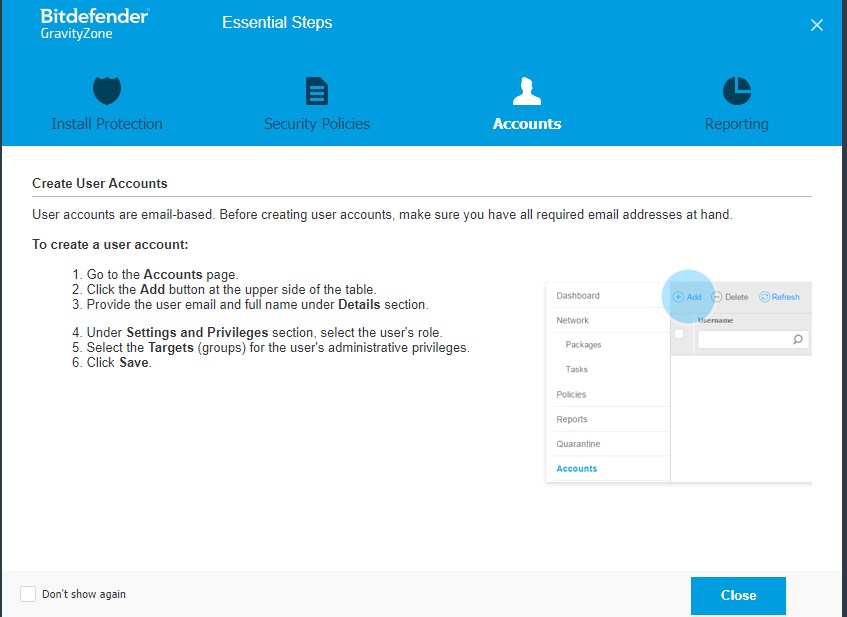
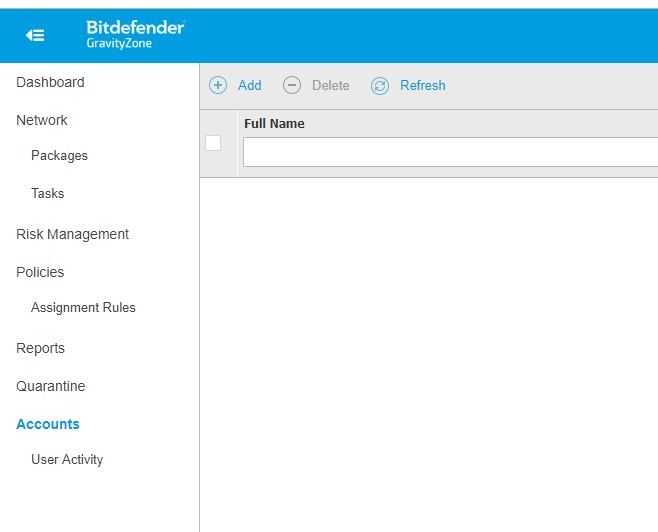
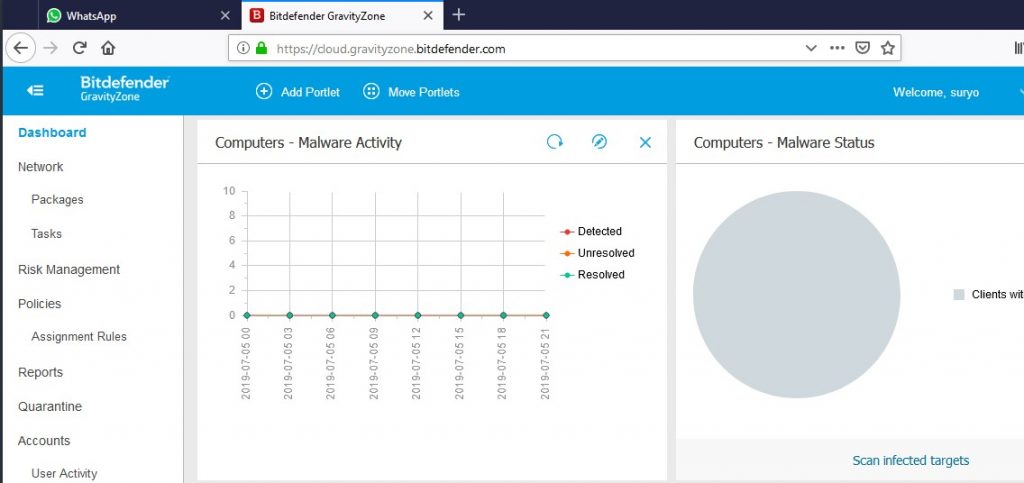
Tampilan Awal Setelah Login, Pilih Close, agar masuk Ke Menu UtamaDari Menu Utama, Di Dashboard sebelah kiri, Pilih Account, lalu dapat di cek disini User Masih KosongKemudian Masukkan Alamat Email dan Nama User Account Bitdefender Gravity Zone anda serta hak Akses User yang akan dibuat, serta Server yang dapat di aksesKemudian Setelah di Save, Muncul List Daftar Personil yang telah di buat, lalu Pilih Kembali nama User yang kita Buat Sehingga Muncul profilenyaPada Profile yang telah kita buat lalu silahkan Set Password yang akan digunakan untuk LoginOke SIlahkan coba kembali Login Bitdefender Gravity Zone menggunakan User dan Password yang telah kita buat Selamat Anda telah berhasil login Ke Cloud Bitdefender Gravity Zone
Bitdefender dapat diinstall juga di Linux, Sehingga Para pecinta Linux dapat mengamankan Perangkatnya , dan salah satunya yang menjadi Favorit yaitu adalah Centos 8 .
Untuk ISO Linux Centos 8 dapat di download Pada Mirror Link Sebagai berikut :
The following mirrors in your region should have the ISO images available:
This guide is intended for GravityZone Administrators. The guide provides you with all essential information to help you deploy GravityZone in your network:An overview of the GravityZone solution, containing data regarding protection coverage, solution architecture and technologies used.The minimum system requirements that your network environment must meet to install GravityZone components, such as Bitdefender Endpoint Security Tools.Detailed installation instructions. You will learn to install the security agents.Configuration instructions for GravityZone to properly function in your network environment.License management. Learn how to license your GravityZone services and to renew the license key when needed.
This guide is intended for GravityZone Administrators. The guide contains the information you need to manage protection in your network using GravityZone, such as:GravityZone solution overview and architecture.Instructions to access GravityZone Control Center and a brief presentation to help you getting started.Creating and managing Control Center user accounts.Viewing and managing your Network Inventory.Customizing endpoint installation packages according to your organization needs.Creating and managing security policies.Managing detected security risks.Monitoring network security using the Dashboard and various reports.Customizing notifications and security alerts.
This guide is a variant of the Administrator’s Guide that explains how to manage network protection with GravityZone when using the Amazon EC2 web service.
This guide is intended for GravityZone users with Reporter role, who only want to be informed about the security status of their computer network. The document provides an overview of the GravityZone solution and offers information to help you manage your account, customize notifications and monitor network security through dashboard portlets and various reports.
This guide is a variant of the Reporter’s Guide that explains how to monitor network protection with GravityZone when using the Amazon EC2 web service.
This guide is for Windows users, who have Bitdefender Endpoint Security Tools installed on their systems. The guide explains how to scan files and fix security issues using the interface of the security agent.
This guide is for Linux users, who have Bitdefender Endpoint Security Tools on their systems. The guide explains how to scan files and fix security issues using the product features.
This guide is for end users with macOS systems. The guide explains how to scan files and fix security issues using the interface of the security agent.
Dapatkan hanya melalui kami selaku Reseller Resmi Produk Bitdefender Gravity Zone di Indonesia.
Tutorial Install Bitdefender Gravity Zone di Linux : Bitdefender Gravity Zone juga dapat dilakukan Installasi pada Operating Sistem Linux, terlebih dahulu kita harus mengetahui OS yang didukung pada Linux Centos sebagai System Requirement Bitdefender Gravity Zone yaitu sebagai berikut :
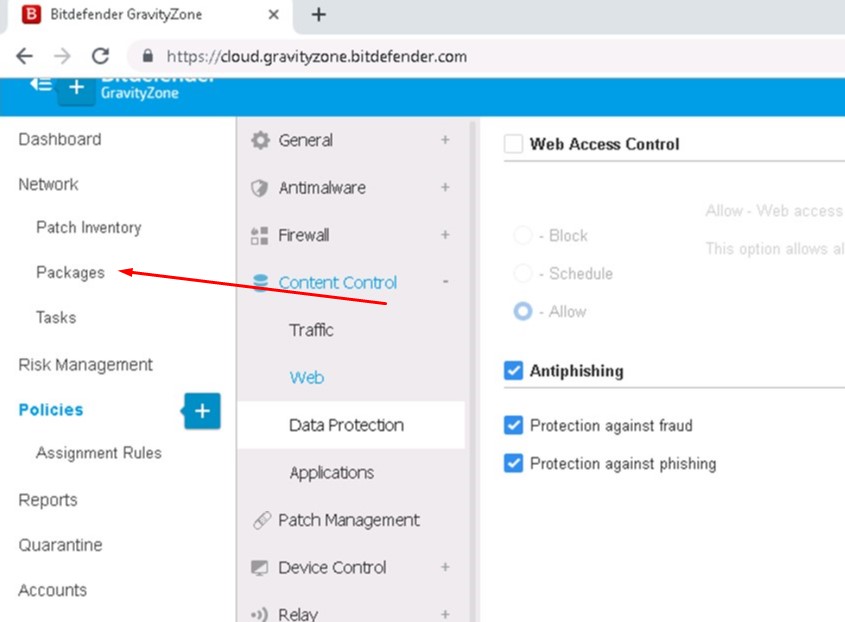
Lalu Selanjutnya dari Menu Cloud Bitdefender Gravity Zone lakukan step berikut : 1.Masuk Ke Network > Packages 2.Select Package Installation dari List 3.Klik Download dari Package dan Pilih Linux Kit , Sesuaikan dengan OS Linux anda apakah 32 Bit atau 64 BIT
Network > PackageDownload Linux KIt
Note: If the security agent kit is not already available in GravityZone, it will be automatically downloaded to the appliance when downloading the specific installation package. When an installation package is unavailable, go to Configuration > Miscellaneous menu (it requires a GravityZone account with manage solution rights), and review the options for When an unavailable kit is needed.
Lalu Transfer File yang telah didownload tersebut kepada Target Linux menggunakan SSH atau Fitur SAMBA Sharing
Lalu Buka terminal session pada Linux virtual menggunakan account administrative privileges (Administrator / Root).
Masuk ke Direktori yang berada Package Kit, lalu jalankan Command Installer Sebagai Berikut : cd /root tar –xvf fullKit_unix64.tar <<< disesuaikan dengan nama installer chmod +x installer ./installer
Untuk Troubleshooting atau Memastikan Service Bitdefender Gravity Zone telah berjalan dengan baik pada Linux dapat menggunakan Command Berikut :
$service bd status – to check services status $service bd start – to start services $service bd stop – to stop services $service bd restart – to restart services
Dalam Membeli Produk Hardisk Wester Digital (Harddisk WD) jangan hanya berpatok kepada Harga yang murah, tetapi pastikan juga harddisk wd memiliki Garansi Resmi WD sehingga memudahkan anda saat melakukan Klaim Harddisk apabila terdapat masalah.
Dibutuhkan Serial Number Harddisk untuk melakukan Pengecekan perangkat WD, Serial Number tersebut dapat ditemukan di belakang Harddisk Sebagai contoh Pada Gambar Berikut :
Cara Mengecek Warranty Status WD yaitu melalui Link :
Pada Halaman Tersebut Pilih jenis Harddisk WD anda berdasarkan Tipenya : Untuk Harddisk External WD MY Passport Pilih Other Product , Kemudian Pilih Country Indonesia, Kemudian Masukkan Serial Number
Halaman Pengisian Data Cek Garansi Harddisk WD
Kemudian Tampilan Pengecekan Data Sebagai Berikut :
Halaman Hasil Pengecekan Warranty Status, Kemudian Lakukan Registrasi Garansi Harddisk WD agar Harddisk anda tercover GaransiHalaman Register Data Pemilik Harddisk WDHasil Registrasi Harddisk WDRegistrasi Harddisk WD Anda Sukses
Dalam Dunia Komputer mungkin kita sering menemukan banyak program yang tidak dapat di remove baik dikarenakan Aplikasi yang dikunci oleh aplikasi itu sendiri ( bukan karena level user anda Guest yg tidak dapat melakukan Remove Program) atau dapat juga karena Registry Yg Error / Rusak sehingga proses uninstall tidak dapat dilakukan secara Sempurna.
Microsoft telah mengeluarkan Tools untuk Install dan uninstall Program yang dapat didownload pada website Resmi Microsoft Secara Free ( Gratis )
Pertama-tama kita harus mengetahui dulu kenapa kita membutuhkan ini,
jadi seperti yang kita bahwa IP CAM bekerja dengan memanfaatkan Wireless ke Perangkat Modem.
Misalkan ada 3 perangkat CCTV yang akan konek ke jaringan internal MR. A -> IP Dinasmis 192.168.100.57 (ip diberikan secara otomatis menggunakan Metode DHC Dari Modem Indihome) , pada proses ini berjalan normal untuk MR.A Mr. B -> Saat MR.B Connect dikhawatirkan kesulitan mendapatkan IP DHCP Karena sudah terpakai oleh MR.A dan dikhawatirkan terjadi bentrok Mr. C -> Sama dengan MR.B
Nah disini kita akan lakukan Reserver IP Address menggunakan UID (ID bawaan CCTV) dgn alamat : -> MR.A -> Set Dari Dinamic menjadi IP Static 192.168.100.57 -> MR.B -> Set Dari Dinamic menjadi IP Static 192.168.100.58 -> MR.C -> Set Dari Dinamic menjadi IP Static 192.168.100.59 (Tidak ada bentrok apabila sudah kita reserve seperti ini )
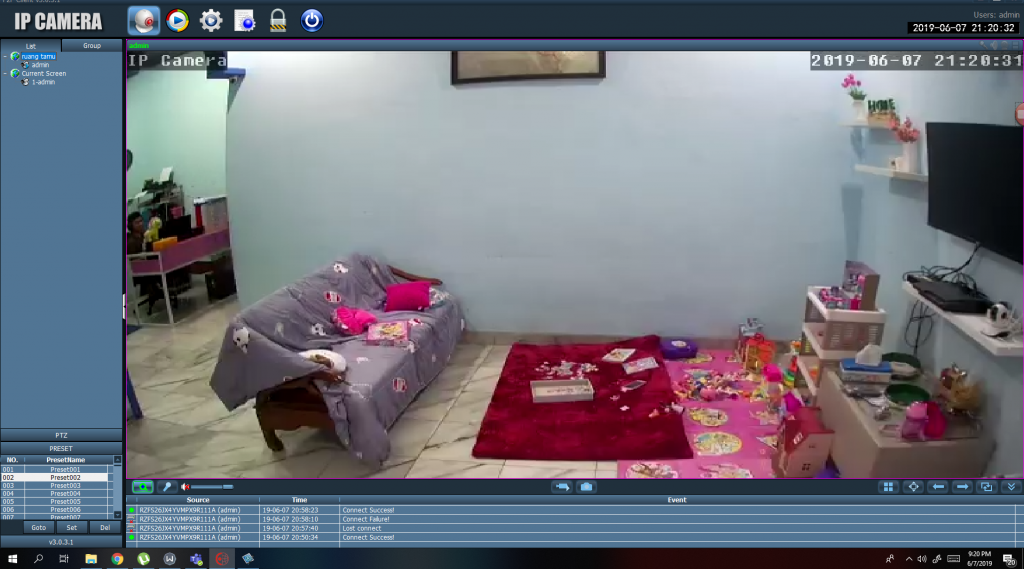
Setting IP CAM CCTV Indoor Superspring menggunakan Third Party Software yaitu P2P Client IP Camera Software tersebut di jalankan pada komputer Berbasis Windows Sehingga untuk anda yang seharian di kantor dapat memonitoring dengan Aplikasi tersebut dan cukup Dalam Kondisi Mode Standby sambil anda bekerja, Sungguh Praktis bukan ^^
Review By : www.lisensiantivirus.com atau Order dapat langsung Whatsapp ke : 0819692609
Youtube : REVIEW Demo IPCAM INDOOR SUPERSPRING IP410 menggunakan Softwarre P2P Client untuk Komputer berbasis Windows Operating Sistem
Oke, Tahap Pertama, Bahwa IP CAM CCTV Sudah harus dalam kondisi settle / dalam arti konfigurasi sudah berjalan dengan baik menggunakan software berbasis android untuk melihat CCTV.
Jika hal tersebut masih belum dapat berjalan maka hal ini juga tidak dapat dilanjutkan.
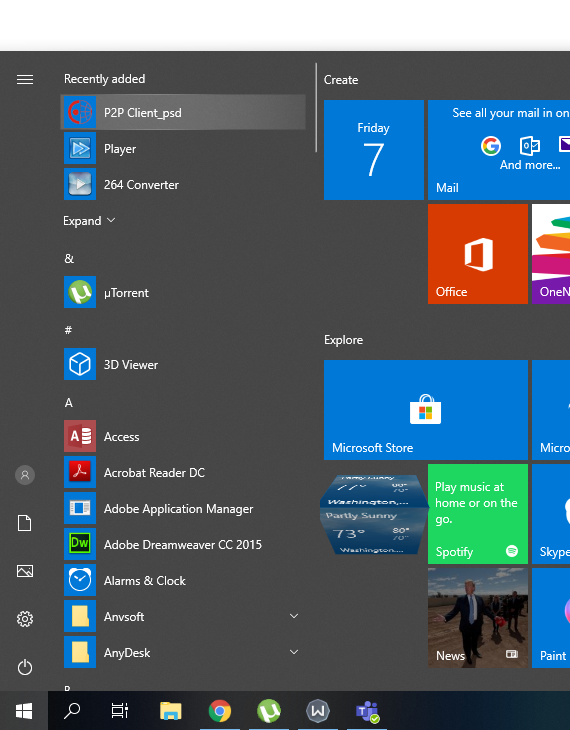
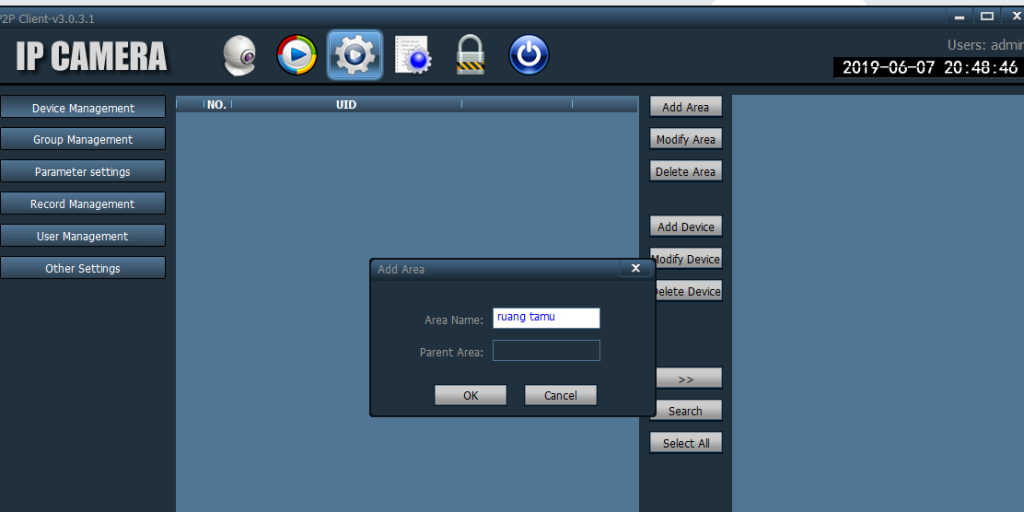
Setelah Proses Installasi Selesai kemudian Jalankan Software P2P CLientSoftware IP Camera LoadingTampilan Awal IP Camera, Masukkan User admin dan password kosongkan lanjutkan dengan masuk ke bagian Setting ( Lambang Roda Gerigi )Beri Nama Area yang akan dilakukan Monitoring
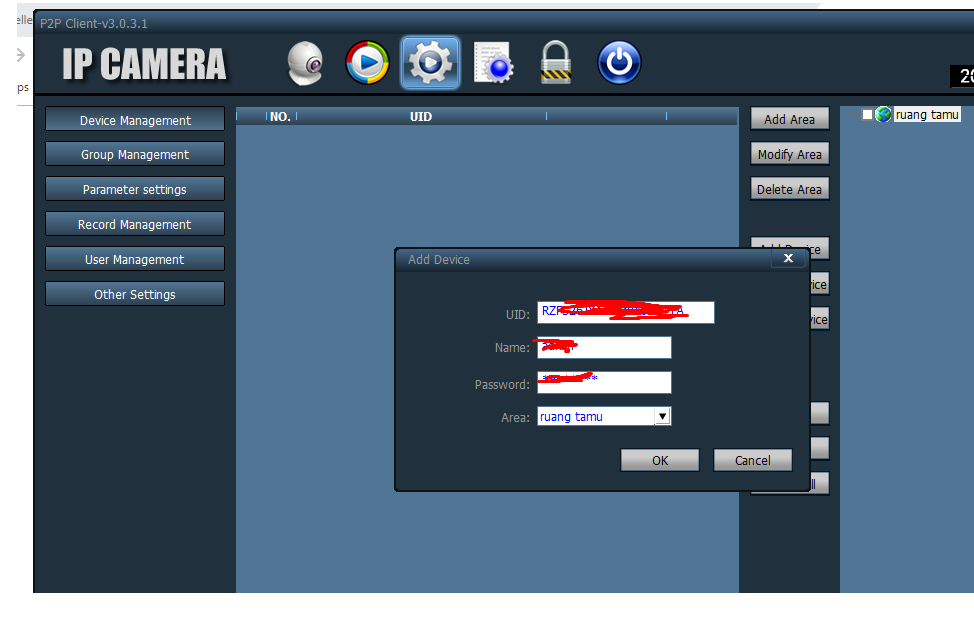
Masukkan Data IP Camera yang telah di setting sebelumnya.
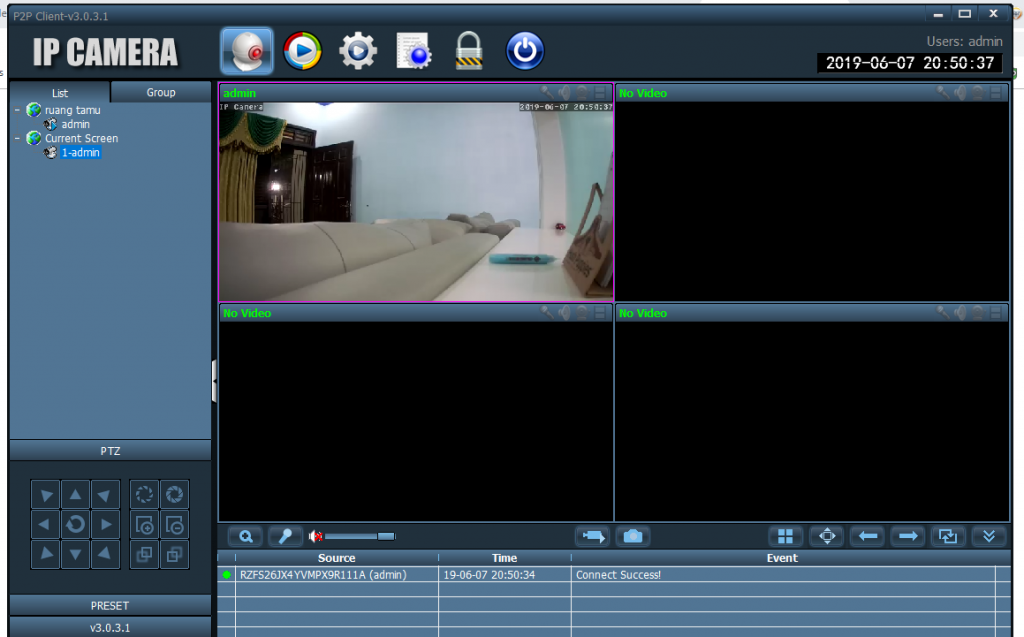
Tampak di sisi sebelah kanan untuk IP CCTV yang telah di settingLayar CCTV Pada Channel 1 Mode FUll Screen Ruangan CCTV