Pasti Original, Anti Crack, Anti VPN , Anti Blacklist, Masa Aktif Bulat 1 Tahun, Garansi, Keamanan Terjamin, Pelayanan Tercepat dan Terbaik , Whatsapp Or Call : 0819692609
Untuk Proses Registrasi membutuhkan data sebagai Berikut : Nama User : Nama Perusahaan / Perorangan (Bila ada) : NPWP Perusahaan / Perorangan : Alamat Perusahaan / Perorangan (Bila ada) : Nomor Telpon : Alamat Email :
Symantec Endpoint Protection Cloud Server ( BUkan yg Model desktop installer tapi udah Cloud ya cuma ada disini ,tentu lebih canggih dari yg biasa), bisa diinstall On Premise juga.
Minimal Quantity 5 Devices, Sesuai Ketentuan dari Symantec yang diakuisisi Broadcom saat ini.
Saya Informasikan Bahwa Ini Adalah Original 100% Symantec Bukan Abal-abal atau Crack !!!
Dengan Symantec Business Endpoint Protection Cloud Server anda dapat mengamankan Server dengan OS Seluruh Versi Windows Server, Jgn ragu dengan Symantec sudah berdiri sejak tahun 1982 dan sudah mengakuisisi 57 Perusahaan di Bidang Teknologi Informasi.,
Operating SIstem Support : Windows 7 Windows 8 Windows 10 Windows Server 2008 Windows Server 2012 Windows Server 2016 Windows Server 2019
macOS 10.15 to 10.15.7 macOS 11 (Big Sur) on a Intel Core i5 processor and later Amazon Linux 2 CentOS 6, 7, 8 Oracle Enterprise Linux 6, 7, 8 Red Hat Enterprise Linux 6, 7, 8 SuSE Linux Enterprise Server 12.x, 15.x Ubuntu 14.04 LTS, 16.04 LTS, 18.04 LTS, 20.04 LTS
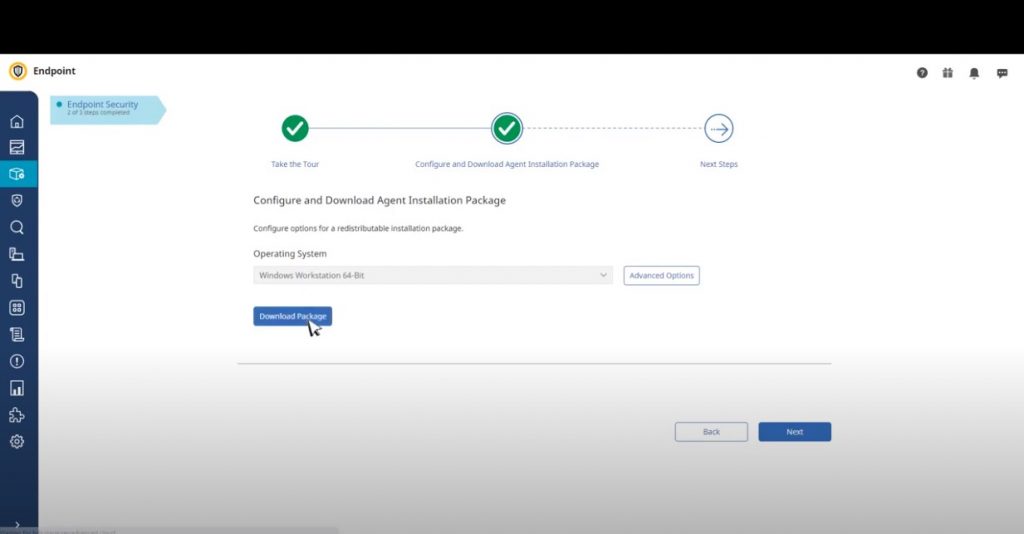
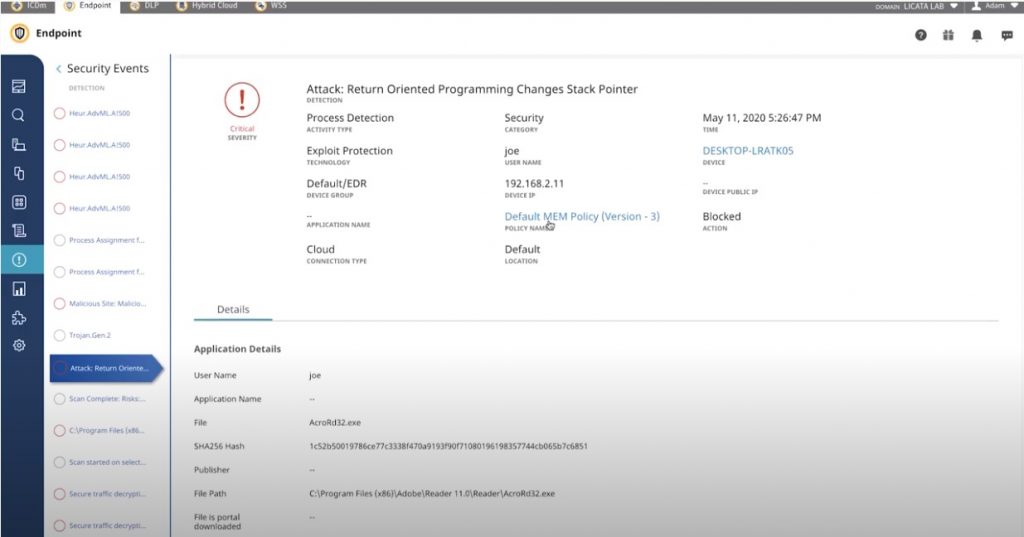
Untuk Memastikan Produk yang akan dibeli sebaiknya melihat terlebih dahulu terkait Video Getting Started With Symantec Endpoint Security (SES) dari Broadcom :
Lisensiantivirus Memiliki Komunikasi yang baik terhadap Customernya serta Pelayanan Yang Ramah dan Delivery Lisensi yang cepat sesuai dengan kebutuhan user.
Pelayanan Cepat Hanya membutuhkan Hitungan Menit untuk Generate License Dan dikirimkan langsung ke Email & Whatsapp Sehingga Langsung dapat digunakan Oleh Pembeli . Sebelum Membeli Product Pastikan Sesuai dengan Kebutuhan Anda
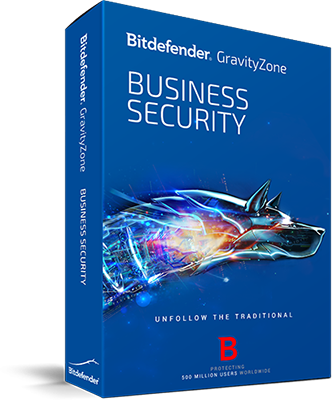
PRICELIST PRODUK BITDEFENDER GRAVITY ZONE :
A. Bitdefender Gravity Zone For 5 Devices – Harga : Rp. 900.000 Rincian 5 User : 2 Windows Server dan 3 Client
B.Bitdefender Gravity Zone For 10 Devices – Harga : Rp. 1.500.000 Rincian 10 User : 4 Windows Server dan 6 Client
C.Bitdefender Gravity Zone For 20 Devices – Harga : Rp. 2.400.000 Rincian 20 User : 6 Windows Server dan 14 Client
Supporting Operating System : Windows 7 SP1 Windows 8 Windows 10 Windows Server 2019, Windows Server 2016, Windows Server 2016 Core, Windows Server 2012 R2, Windows Server 2012, Windows Small Business Server (SBS) 2011, Windows Server 2008 R2 Ubuntu 14.04 LTS or higher, Red Hat Enterprise Linux / CentOS 6.0 or higher, SUSE Linux Enterprise Server 11 SP4 or higher, OpenSUSE Leap 42.x, Fedora 25 or higher, Debian 8.0 or higher, Oracle Linux 6.3 or higher, Amazon Linux AMI 2016.09 or higher Note: Specific kernel versions are supported. For details, please refer to the product documentation. macOS Catalina (10.15), macOS High Sierra (10.13.x), macOS Sierra (10.12.x), OS X El Capitan (10.11.x), OS X Yosemite (10.10.5), OS X Mavericks (10.9.5), macOS Mojave (10.14)
Bitdefender Gravity Zone memiliki 2 (dua) Jenis Control Center yaitu :
A. Cloud Control Center. Seluruh Client dapat langsung ke terkoneksi ke Cloud, jadi tidak perlu menyiapkan Server pada Client
B. Install Gravity COntrol Center Stand Alone Jadi terdapat CD Installer yang berisi Image Bitdefender Gravity Zone, tinggal di Load dengan OVA/SVA/VHD sesuaikan dengan Virtualisasi yang dimiliki Oleh Sistem Perusahaan Anda.
GravityZone Control Center is delivered as a virtual appliance and is available in the following formats: OVA (compatible with VMware vSphere, View) XVA (compatible with Citrix XenServer, XenDesktop, VDI-in-a-Box) VHD (compatible with Microsoft Hyper-V) Support for other formats and virtualization platforms may be provided on request.
Bitdefender Gravity Zonedi Lisensiantivirus Original 100% Resmi Distributor Bitdefender Indonesia bukan produk Abal-Abal
Produk ini untuk kemasannya DIpaket dalam Bitdefender UMKM (Usaha Kecil dan Menengah) Di desain untuk Di Distribusikan di Indonesia dengan Harga Yang terjangkau diharapkan Produk Bitdefender Gravity ZOne ini dapat melindungi Server tidak perlu melakukan Installasi di Control Center di Server, Sudah Simplify Dimudahkan dapat langsung menggunakan Cloud untuk Seluruh Server dan Client , Praktis Bukan ^^
Bitdefender Gravity Zone sudah tidak diragukan lagi Kehebatannya dalam membasmi Virus, Pastikan Windows Server anda sudah dilindungi Dengan Bitdefender Gravity Zone,
Jangan Takut Gak Bisa Install, nanti admin lisensiantivirus bisa membantu bahkan ada Jasa Remote hanya Rp.100.000 Rupiah kamu terima beres config di 1 Server dan 1 Client Kamu
Operating System yang di Support pada WIndows Server juga sudah terkini : Windows Server 2016, Windows Server 2016 Core, Windows Server 2012 R2, Windows Server 2012, Windows Small Business Server (SBS) 2011, Windows Server 2008 R2
Operating System yang di Support di CLient : Windows Embedded 8.1 Industry, Windows Embedded 8 Standard, Windows Embedded Standard 7, Windows Embedded Compact 7, Windows Embedded POSReady 7, Windows Embedded Enterprise 7
Hardware Requirement nya juga rendah : Minimum : 2.4 GHz single-core CPU Recommended: 1.86 GHz or faster Intel Xeon multi-core CPU Memory: Minimum free RAM: 512 MB Recommended free RAM: 1 GB HDD space: 1.5 GB of free hard-disk space
Keuntungan yang paling saya rasakan dengan Bitdefender Gravity Zone adalah kemudahannya dibandingkan dengan Antivirus Server yg lain,, semua bisa di monitoring Via CLOUD hanya membutuhkan koneksi internet saja,
Butuh Produk Yang lebih tinggi yaitu Bitdefender Gravity Zone Ultra atau Bitdefender Gravity ZOne Elite? Kami Bisa Provide juga.
Silahkan Hubungi Via WA 0819692609, Lisensi kami juga bisa digunakan untuk Renewal Gravity Zone
Jangan Ragu Bitdefender Gravity Zone adalah Antivirus Terbaik Buat WIndows Server dan WIndows Client Kamu
Menu Tampilan Antivirus Bitdefender Endpoint Security Tools pada Windows Server 2012
Pada Tutorial kali ini kita akan mencoba untuk memberikan Tips Cara Audit Kemanan pada Event Viewer Windows Server, Tetapi kita harus memahami dulu apa itu Event Viewer,
Event Viewer berisi sekumupulan log dari Application & System Messages, termasuk error, information messages, and warnings, bahasa kasarnya adalah catatan dari aktivitas Windows Operation System yang dapat digunakan untuk keperluan pengecekan komputer seperti troubleshooting dan permasalahan lainnya.
Agar Event Viewer dapat mencatat, Pertama harus atur dulu Log Apa saja yang akan dicatat, Secara Default Windows Sudah memiliki konfigurasi untuk hal tersebut.
Pada Tutorial ini kita akan Fokus untuk Melihat Event Viewer terhadap User yang melakukan Percobaan Login Ke Windows Operating Sistem kita dengan Lengkah sebagai berikut :
Masuk Ke Local Group Policy Editor > Computer Configuration > Security Setting > Audit Policy > Audit Logon Events > Pada Menu Audit These Attempts Cheklist > Success and Failure
Pastikan Audit Logon Events untuk kondisi SUCCESS and FAILURE dalam kondisi di checklist
Kemudian Selanjutnya apabla log sudah dicatat, kita akan mencoba membuat View terhadap Log Login tersebut berdasarkan EVENT ID, setiap aktifitas di Windows memiliki Kode EVENT ID yang berbeda-beda
masih pada Menu Event Viewer > Custom Viewer, Klik Create Custom View
Setting beberapa Konfigurasi sebagai berikut :
Tambahkan Logged > Any Time By log, Event Logs > Security
Tambahankan Includes/Excludes Event Id dengan rincian sebagai berikut : 4624 : Logon 4672 : Special Logon 4634 : Logoff 4625 : Logon Failure
Kemudian Save View Tersebut dan beri nama untuk memudahkan pencarian View tersebut
Berikut Contoh Tampilan View tersebut, silahkan double klik untuk melihat Detail View tersebut.
Berikut Contoh Detail dari Aktifitas Logon, dapat diliha logon dari Nama Komputer & IP Komputer berapa sehingga kita dapat mengetahui siapa saja yg logon ke perangkat server tersebut.
Video Tutorial Cara Mendaftarkan Perangkat Rexus & Cara Mengajukan Klaim Garansi Rexus
Disini saya akan coba Sharing untuk Cara Regiter Perangkat Rexus dan Cara Mengajukan Klaim Garansi Rexus.
Ambil Positifnya saja dari Video ini, semoga dapat membantu rekan-rekan Pengguna Rexus Lainnya.
Sesuai dengan Petunjuk dari Website Resmi Rexus, Prosedur yaitu sebagai berikut :
Register perangkat terlebih dahulu dapat dilakukan melalui :
Website: garansi.rexus.id Dilakukan dengan mengisi form registrasi yang tersedia di laman.
Saya menyarankan ikuti Step yg ke 2, Daftarkan melalui Aplikasi Rexus Mobile karena lebih simple.
2.Aplikasi: Rexus Mobile (tersedia di Google Playstore). Scan QR code pada kartu garansi dan secara otomatis produk Anda akan terdaftar di database kami.
Install di Playstore dengan nama Rexus Mobile
Klik Scan QRCODE REXUS MOBILE, dan arahkan pada Barcode yang tera pada Kartu Garansi nanti akan Tampil data perangkat Bar Code yang discan berada di sisi Bawah Kartu Garansi
Jenis Garansi Garansi yang diberikan oleh Rexus merupakan garansi terbatas, yaitu garansi yang diberikan dengan syarat-syarat dan kondisi tertentu.
Bagaimana Cara Mengajukan Klaim Garansi Produk Rexus?
Contoh Chat dengan Tim Teknis Rexus untuk kordinasi terkait Kerusakan, pastikan Seluruh Data yang diminta oleh Tim Rexus sudah dilengkapi.
Aktifkan layanan garansi produk dengan mendaftarkannya secara online di garansi.rexus.id. ( ini sudah dibahas pada Awal Tadi di atas)
Hubungi Hotline Layanan Pelanggan Rexus di nomor 0822 1100 8668 (layanan khusus chat WA) atau ke Layanan Servis di 0838 7399 9958 (layanan khusus chat WA).
Pastikan kordinasi dengan Admin Rexus terlebih dahulu, dan ketik semua persyaratan sudah lengkap sehingga proses garansi dapat berjalan dengan baik
Seluruh Lampiran yang dibutuhkan ikut dikirimkan ke produk rexus seperti Nota Pembelian, Deskripsi Keterangan Permasalahan, Serta Kartu Garansi Resmi Rexus beserta Kotak Produk
Kedua admin tersebut akan MEMBERIKAN FORM GARANSI via WA jika sudah dipastikan bahwa produk Anda harus dan bisa digaransi. Form garansi tersebut berguna untuk melakukan tracking dan pengawasan produk Anda saat dikirim kembali ke pusat servis Rexus Indonesia.
Lengkapi FORM GARANSI tersebut sesuai dengan arahan admin.
Jika sudah mengisi FORM GARANSI via WA, maka produk dapat dikirimkan ke pusat servis.
Dalam paket pengiriman, sertakan:
Kirimkan fotokopi struk pembelian untuk pembelian secara offline atau screenshot transaksi untuk pembelian secara online.
Kartu garansi yang sudah diisi oleh pengguna. KELUHAN KERUSAKAN produk yang ditulis pada kertas Nama, alamat lengkap, dan nomor HP aktif pengirim agar bisa dihubungi saat pengiriman balik.
Kirim produk ke: Rexus Zone Mangga Dua Mal, Lantai 4, Blok A, No 1, Jakarta Pusat Up. Annisa (Bagian Servis) 0838 7399 9958
Biaya pengiriman dan pengiriman ulang ditanggung oleh pelanggan, kecuali ada kasus/kesepakatan khusus.
Demikan Tutorial ini dibuat, Semoga dapat membantu Rekan-Rekan Semuanya yang mengalami Permasalahan Produk Rexus
Sudah banyak Sekali Kasus Harddisk Palsu, disini saya akan memaparkan bagaimana membedakan harddisk asli WD My Passport dengan harddisk palsu tiruannya.
Berikut kami paparkan sebagai berikut :
Importir Resmi Harddisk
Berdasarkan website Resmi Harddisk WDC Pada Region Asia-Indonesia, terdapat 3 Distributor resmi yaitu DATASCRIP, ETERNAL ASIA INDONESIA, ASTRINDO SENAYASA,
apabila Seller penjual harddisk tidak mengetahui Distributor harddisk yang dijual, maka dapat menjadi salah satu acuan untuk faktor keaslian harddisk yang dapat menjadi pertimbangan.
Kewajaran Harga Harddisk
Harddisk WD My Passport yang saya temui standardnya memiliki harga resmi dengan patokan dari WD OFFICIAL SPORT dengan data sebagai berikut :
Harddisk WD My Passport 1 TB Rp. 735.000 Harddisk WD My Passport 2 TB Rp. 1.200.000 Harddisk WD My Passport 4 TB Rp. 1.600.000
Pada Merchant2 Seperti Tokopedia dan Shopee terdapat penjual harddisk dengan harga yang tidak wajar dan ada beberapa lokasi seller yang berasal dari Luar Negri, sebagai gambaran Harddisk WD My Passport 1 TB dari Distributor Resmi di Indonesia dijual dengan harga Rp. 1 TB Rp.735.000 dan kemudian Terdapat seller Lain yang menjual Produk KW tersebut dengan harga Rp. 450.000 untuk Kapasitas 2TB, sungguh harga yang sangat berbeda antara bumi dan Langit , tentu kita sudah mengetahui jawabannya.
Kemasan & Segel Harddisk
Contoh Foto kemasan Harddisk Asli WD My Passport terdapat stiker hologram dan Stiker Jaminan Asli (ORI) , Pastikan Stiker Hologram tersebut berasal dari salah Satu Distributor Importir Resmi WD My Passport
Kemasan Harddisk WD Asli
Contoh Kemasan Harddisk Foto Palsu dapat diliat pada gambar dibawah, Pada Kemasan Harddisk WD Palsu tersebut, tidak terdapat Logo Distributor, serta kemasan terdapat Tulisan dalam bahasa Chinese, bahan kemasan juga terkesan berbeda serta kualitas cetakan tidak sebagus yang aslinya.
Pengetesan Kecepatan Read & Write Harddisk
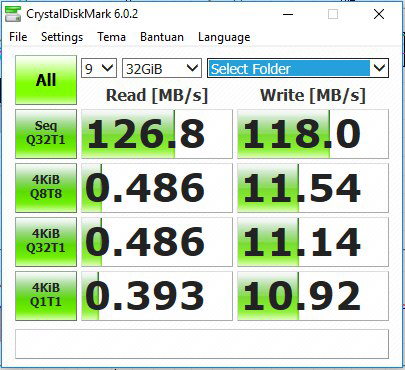
Berikut hasil Pengetesan Harddisk WD My Passport menggunakan CrystalDiskMark Versi 6, Pastikan Kecepatan Harddisk Sesuai dengan Standard yang dimiliki Oleh WD, apabila jauh dari Standard maka dapat menjadi salah satu pertimbangan untuk kinerja harddisk
Performa & Health Harddisk Harddisk WD Baru pasti memiliki performa yang baik sesuai dengan Standard Harddisk WD dan harddisk harus dalam kondisi Performance dan Health 100%, apabila pada saat Testing tidak mencapai angka 100% maka kondisi harddisk diragukan, Untuk melakukan Uji Coba Performance & Health Harddisk dapat dilakukan menggunakan Tools Hard Disk Sentinel , dapat di download Pada https://www.hdsentinel.com/download.php , apabila menggunakan Harddisk Second atau Harddisk RMA maka dipastikan Performance & Health tidak akan mencapai Nilai Excellent pada Pengetesan Hard Disk Sentinel.
Pengecekan DEVICE MANAGER Harddisk WD My Passport
Perangkat Harddisk WD My Passport yang asli yg saya jumpai sejauh ini, ketika dimasukkan ke Komputer pada Slot USB akan auto detect oleh windows, dan saat dilihat pada Devices Manager akan terbaca WD DRIVE MANAGEMENT DEVICES seperti pada gambar dibawah, sedangkan untuk yg palsu dapat saja berbeda menggunakan Bahasa Global seperti Storage USB2.0 dan sebagainya.
Kapasitas Harddisk Secara Umum Harddisk dengan ukuran aslinya saat digunakan mengcopy data dalam jumlah banyak dan size yg besar tidak akan mengalami permasalahan , tetapi berbeda dengan harddisk KW, bisa saja data yang di Copy Hilang, atau Data yang di copy tidak sukses terdapat notifikasi error, atau berhasil di Copy tetap data cacat tidak dapat di akses
Secara Umum Harddisk 2 TB , apabila di cek, memiliki Size yang dapat digunakansekitar 1.81 TB, dan merupakan REAL SIZE , yang maksudnya kapasitas tersebut benar-benar dapat diisi dengan file sebesar ukuran 1.81 TB tersebut.,
Dan Saat ini terdapat Banyak Teknik untuk membuat Fake Harddisk, seperti membuat harddisk 80GB dikenali menjadi 2TB pada Windows, secara metode nya tidak perlu kita ekspose, tetapi semoga hal ini tidak terjadi pada Kita, dan mendapatkan produk yang kita inginkan dengan harga yang masuk akal.
Menu Eject My Passport
Pada Menu Harddisk WD My Passport, untuk Tulisan melepas Drive USB harus bertuliskan “EJECT MY PASSPORT” untuk produk tiruan tidak akan menampilkan keterangan tersebut
Isi Internal Harddisk Internal WD My Passport
Cara Paling Extreme untuk mengecek harddisk adalah membuka kemasan asli harddisk tersebut, terdapat beberapa case dimana yang dibeli Harddisk WD My Passport, tetapi saat dibuka dengan Harddisk Merk Lain serta dengan Kapasitas yang tidak sesuai.
Memastikan Nomor Seri dan Keaslian Produk
Pastikan Nomor Seri Produk terdaftar pada Website Resmi WD My Passport, Walaupun pada Faktanya banyak kemasan dan Label harddisk Palsu yang ditempel nomor Seri Harddisk Asli, tapi bagaimanapun tetap menjadi salah satu patokan untuk memastikan keaslian harddisk tersebut , Berikut Tutorial Pengecekan Produk WD My Passport yang pernah saya buat :
Bagi Pengguna Produk Bitdefender Gravity Zone, apabila terdapat Permasalahan pada Produk Bitdefender Gravity Zone dapat dibantu dengan Pihak Support dari Bitdefender, tetapi pada umumnya dibutuhkan beberapa data tambahan pada WIndows yang dapat diambil dengan WIndows Support Tool Log sebagai bahan untuk analisa oleh Tim Bitdefender.
2. Hasil Dari tools pada Langkah sebelumnya berupa 1 File Zip yang berisi Data Windows, lalu Kirim File tersebut kepada Pihak Bitdefender disertai dengan data identitas dan deskripsi permasalahan pada Link Support Business Product Bitdefender Gravity Zone berikut ini : https://www.bitdefender.com/support/contact-us.html?last_page=BusinessCategory
Link TUtorial Via Youtubenya untuk memudahkan Pengguna
Semoga Membantu Dokumen Tutorial Bitdefender Gravity Zone,
Untuk yg membutuhkan Antivirus Servernya Menggunakan Bitdefender Gravity Zone dapat mampir ke : www.tokopedia.com/lisensiantivirus atau Via Whatsapp ke 0819692609
Pada Console Gravity Zone, apabila menemukan Tanda Seru (Exclamation Mark) Pada Computers and Groups atau pada Logo Company di Bagian Network seperti contoh pada gambar berikut :
Berarti Terjadi Suatu Hal yang harus diperhatikan pada Perangkat Endpoint Gravity Zone, sebagai contoh tanda seru tersebut pada Console Gravity Zone tersebut disebabkan Product Client Tersebut pada Log Terakhir Gravity Zone Outdate (tidak update), karena pencatatan terakhir berbeda dengan Versi yang telah release terkini.
Pada Case ini terjadi karena Computer Client dimatikan sehingga Produk Endpoint Tidak Update, dan merupakan hal yang wajar, yang tidak wajar adalah Apabila Modules “Antimalware Off” maka harus diinvestigasi hingga ke Perangkat Clientnya.
Demikian Tutorial Bitdefender Gravity Zone kali ini Semoga dapat membantu Dalam melakukan manage Bitdefender Gravity Zone
Pada Saat installasi Bitdefender Gravity Zone terkadang kita menemukan Hambatan Proses Installasi pada Windows Server dengan Notifikasi sebagai berikut :
“This Bitdefender product cannot be installed on your devices. Click OK to view details about compatibility requiremetns.
Notif yang tampil pada Menu Popup
Apabila kita menemukan Notif tersebut tentu yang kita pikirkan apakah Spesifikasi Windows Server Kita tidak memenuhi Requirement untuk proses Installasi tersebut ? Sekedar Informasi sepanjang Windows Base dan Ram minimal 2 GB sudah cukup untuk Runnnng Gravity Zone jadi dapat kita sampingkan faktor ini.
Hal tersebut terjadi karena pada 1 Windows Server yang sama terdapat beberapa ANtivirus yang berbeda yang masih terinstall bisa jadi Seperti AVG File Server, Kaspersky Smart Security Office dan lainnnya,
Solusi Terhadap Kendala Bitdefender Gravity Zone tersebut adalah Membuat Package Installer yang dimodifikasi untuk di uncheck fitur Remove COmpetitors, langkahnya sebagai berikut :
Masuk Ke Menu Network > Packages > AddDefaultnya pada Kolom Remove Competitors di Centang Checklist.Agar dapat dirubah di Uncheck.Akan terdapat notifikasi , abaikan notifikasi tersebut apabila sudah yakinDownload Package Bitdefender gravity Zone yang sudah dibuat tersebut ke komputerDownload lalu Extract dan jalankan.Bimsalabim Proses Installasi Btidefender Gravity Zone dapat berjalan dengan Baik tanpa Kendala.
Demikian Tutorial kali ini dalam mengatasi Permasalahan Bitdefender Gravity Zone.
Semoga membantu Para Pengelola Bitdefender Gravity Zone dalam Proses Installasinya